Tampilkan postingan dengan label windows. Tampilkan semua postingan

Perbedaan Variasi Versi WIndows 7

apakah anda bingung perbedaan dari OS windows 7 yang beredar saat ini, ada windows starter sampai dengan windows Ultimate, tentunya masing masing windows mempunyai kelebihan masing masing, dan anda harus menyesuaikan dengan laptop anda windows 7 apa yang cocok buat laptop anda.
Pada dasarnya, setiap edisi Windows 7 mempunyai fitur yang sama, namun fitur-fitur ini diaktifkan menyesuaikan dengan edisi-nya, jadi fitur tersebut baru aktif jika anda sudah melakukan upgrade ke edisi Windows 7 yang memang support fitur tersebut. Beberapa edisi dari Windows 7 adalah sebagai berikut:

Windows 7 Starter


Edisi ini adalah edisi Windows 7 yang mempunyai paling sedikit fitur diantara edisi lainnya. Windows 7 Starter hanya tersedia dalam versi 32-bit. Windows Aero theme tidak disertakan dalam edisi ini, selain itu anda tidak dapat mengubah  tampilan desktop wallpaper.
Windows 7 edisi Starter membuat netbook lebih mudah dan sederhana dengan fitur-fitur seperti Jump Lists, Pin, Snap dan Windows Search.

Windows 7 Home Basic


Windows 7 edisi Home Basic hanya tersedia di wilayah tertentu saja, yaitu 141 negara yang dianggap masuk dalam kategori ‘emerging markets’,  termasuk Indonesia. Fitur Windows Aero pada edisi ini sudah ada, namun terbatas pada beberapa fitur saja. User dapat mengganti desktop wallpaper pada edisi ini.

Windows 7 Home Premium


Selain sudah dilengkapi dengan fitur-fitur yang ada pada edisi sebelumnya, Windows 7 edisi Home Premium dilengkapi dengan Windows Media Center untuk memutar DVD, menonton dan merekam HDTV, dll serta sudah dilengkapi dengan Premium Games. Fitur Windows Aero pada edisi ini juga merupakan versi yang lengkap.

Windows 7 Professional


Edisi ini sangat cocok bagi Anda yang memakai notebook atau komputernya untuk bekerja. Dengan banyaknya fitur yang didukung edisi ini, akan membantu user untuk lebih produktif dan menjaga file-file penting milikmu. Windows 7 edisi Professional dilengkapi dengan Encrypting File System (EFS) yang membuat user dapat menyimpan informasi di harddisk dalam encrypted format.  Edisi Professional juga dilengkapi dengan automatic backups’ untuk menjaga file-file milikmu anda!
Jika kamu sebelumnya pemakai Windows XP, maka tidak perlu khawatir, Windows 7 edisi ini dilengkapi dengan Windows XP Mode sehingga kamu dapat menggunakan sebagian besar Windows XP program yang kamu miliki di komputer dengan Windows 7 edisi ini.

Senang main game? Kalau begitu edisi ini juga cocok untuk kamu pakai anda. Windows 7 Professional dilengkapi dengan DirectX 11 untuk tampilan grafik game yang halus dan mengagumkan.

Windows 7 Enterprise


Edisi ini lebih ditujukan bagi perusahaan yang memiliki kontrak Software Assurance dengan  Microsoft dan dijual lewat volume licensing (dijual kepada sebuah perusahaan / institusi berdasarkan kontrak dengan jumlah tertentu serta  dilengkapi seritifikat bukti kepemilikan).

Windows edisi ini kurang lebih memiliki fitur yang sama dengan Windows 7 edisi Ultimate, hanya berbeda pada masalah lisensi saja.


Windows 7 Ultimate


Edisi ini merupakan edisi Windows 7 yang paling kuat dan serbaguna diantara semua edisi Windows 7. Di dalamnya terdapat gabungan fitur entertainment yang dimiliki Windows home Premium dan kemampuan bisnis yang dimiliki Windows Professional, termasuk fitur Windows XP Mode. Untuk keamanan lebih, anda dapat meng-enkripsi data yang kamu miliki dengan fitur BitLocker Drive Encryption & BitLocker To Go. Bekerja dengan bahasa manapun jadi lebih fleksibel karena edisi ini dilengkapi dengan MUI language packs (35 bahasa).


Shortcut pada windows 7

pada WIndows seringkali di sediakan shortcut untuk mempermudah pengoperasian  dan mempercepat bernavigasi pada menu atau pun command, shortcut juga digunakan untuk mempercepat waktu untuk menggunakan suatu program atau perintah tertentu.

Untuk shortcut dasar seperti ‘Ctrl+C’ untuk meng-copy tulisan atau file, mungkin sudah banyak diketahui orang, namun masih banyak lagi shortcut-shortcut bermanfaat yang jarang digunakan! Beberapa diantaranya:

Shift+Delete: Menghapus file secara permanen
F2: Mengganti nama sebuah file
Alt+Enter : Melihat ‘properties’ dari suatu file
Alt+F4: Menutup program yang sedang berjalan (exit program)
Alt+Tab: Berpindah dari satu jendela ke jendela lain yang sedang dibuka
Ctrl+Alt+Tab: Hampir sama dengan ‘Alt+Tab’ namun dengan shortcut ini, anda bisa memilih dari sekian banyak program yang terbuka, program mana yang ingin kamu lihat menggunakan panah (kiri, kanan, atas, bawah) kemudian tekan enter untuk membuka program yang ingin kamu lihat
F5 (or Ctrl+R): Refresh jendela yang sedang digunakan
Windows Logo+M: Me-minimize semua jendela yang terbuka
SHIFT+Windows Logo+M: Membuka kembali jendela yang tertutup
Alt+Up Arrow: Membuka parent folder (folder dengan satu level di atas folder yang saat itu terbuka) di Windows Explorer
Windows Logo+TAB: Berpindah dari satu program ke program lain dengan model AeroFlip 3D
Sebenarnya masih banyak lagi shortcut di Windows 7 anda, tapi tentu sulit menghapal semua shortcut ini. Hapalkan saja shortcut untuk perintah yang sering kamu lakukan. Kalau anda punya shortcut favorit, boleh lho share shortcut yang sering kamu pakai di kolom komentar. Selamat mencoba shortcut-nya ya

Hal yang harus anda ketahui dari Windows 8

apakah anda pengguna windows 8 dan masih bingung atau belum familiar karena anda terbiasa menggunakan window 7 atau bahkan windows xp. untuk mempermudah anda dalam mengoperasian windows 8 ini silahkan simak tips berikut ini.

Pelajari hotkeys pada windows 8
dalam setiap penggunaan OS selalu ada hotkey atau shortcut untuk memper mudah dalam penggunaan OS tersebut, begitu pula dengan window 8 ini, berikut ini adalah beberapa contoh tombol hotkey di windows 8:
Menekan tombol Windows untuk masuk ke layar awal.
Tombol Windows + E untuk membuka windows Explorer shorcut ini digunakan agar cepat untuk mengakses folder pada windows explorer.
Tombol Windows + Tab shorcut ini digunakan untuk membuka program yang sedang berjalan.
Tombol Windows + Q shorcut ini digunakanuntuk membuka menu search.
Dan hot keys lainnya bisa anda cari sendiri di google :)

Tampilan besar pada layar
Pada halaman awal visual yang terpampang bagus, besar, dan berwarna. Tampilan template aplikasi anda membuat tempilan awal di OS ini makin menarik.

Kategorisasi aplikasi Anda
Kategorikan beberapa aplikasi didalam folder pada tampilan home-nya. Hal ini untuk merapihkan tampilan agar tidak berantakan dan mudah dicari. Folder yang telah dibuat juga bisa diberi nama sesuai dengan keinginan anda.
Menutup aplikasi
Untuk menutup aplikasi sama dengan OS Windows sebelumnya, anda hanya perlu mencari tombol close (x), meskipun terkadang susah ditemukan. Tetapi terdapat shortcut yang memudahkan dan tidak memakan daya dengan besar. Hanya dengan menekan Alt+F4, maka aplikasi pada tampilan anda akan tertutup.

Setting privasi
Banyak aplikasi memanfaatkan informasi yang sangat pribadi untuk data base. Maka ada baiknya anda tidak mudah percaya begitu saja, ubahlah dan isi privasi seperlunya. Untuk menyesuaikan pengaturan, tekan tombol Windows+I lalu masuk ke PC Setting, pilih opsi privasy dan personaliasasi pengaturan data pribadi anda disana.

Masuk tanpa username atau password
Untuk mempercepat log-in proses, sebaiknya anda menonaktifkan user dan password log-in. Caranya dengan membuka jendela Run (tekan tombol Windows + R) lalu ketik “netplwiz” untuk mengaksesnya. Hapus tanda centang pada kotak bagian atas yang mengatakan “Pengguna harus memasukkan nama pengguna dan kata sandi”.

Refresh  PC anda 
Jika sistem anda merasa sedikit lambat, mungkin sudah saatnya untuk melakukan refresh. Untuk melakukan refresh, silahkan masuk ke Settings dan klik tab Settings Ubah PC dekat bagian bawah. Pilih tab General dan temukan “Refresh PC tanpa mempengaruhi file” di dekat bagian tengah (anda juga dapat memilih “Hapus segala sesuatu dan instal ulang Windows” untuk kembali ke pengaturan pabrik awal).

Safe mode
Safe mode adalah cara yang bagus untuk masuk ke sistem anda ketika device masih digunakan namun hendak ditinggal. Terlebih apabila device anda adalah Hybrid Ultrabook seperti Aspire P3, safe mode adalah kunci agar untuk mengaktifkannya kembali tidak lama memakan waktu.
Matikan dengan satu kali klik
Windows 8 menyembunyikan tombol powers di menu setting, sehingga sering memaksa anda untuk masuk terlebih dahulu ke menu setting kemudian baru dapat dimatikan. Berikut adalah cara membuat shortcut pada destop untuk mematikan device.
Klik kanan, lalu ke New, kemudian pilih Shortcut. Masukkan “shutdown / s / t 0″ (tanpa tanda kutip, dan, ya, itu adalah nol bukan “O”) sebagai lokasi item, dan tekan Next. Sekarang nama shortcut (prefereably “Shutdown”) kemudian tekan Finish. Klik kanan shortcut, dan lalu arahkan ke Properties. Ubah Icon pada tab Shortcut, lalu OK. Klik kanan shortcut lagi, dan pilih Pin to Start. Agar anda dapat menempatkan ikon pada layar Start. Mengklik itu maka akan langsung mematikan komputer anda.


Tweak Laptop dengan TweakNow PowerPack 2012

tweak terkadang di perlukan untuk memastikan software dalam laptop lebih baik atau lebih cepat karena sampah sampah akan di bersihkan. aplikasi ini sangat berguna untuk mencegah terjadinya crash pada laptop anda. TweakNow PowerPack 2012 merupakan aplikasi pengelolaan PC yang komprehensif. Aplikasi ini akan mengelola semua aspek pada laptopmu dan menjalankan tweak berdasarkan kebutuhan. TweakNow PowerPack 2012 bisa dipasang pada sistem operasi Windows XP, Windows Vista, Windows 7, dan Windows 8. Unduhlah aplikasi ini dari alamat: http://tweaknow.com/powerPack.php.

Untuk men-tweak laptop, simak cara menggunakan TweakNow PowerPack 2012 berikut:


  1. Jalankan aplikasi TweakNow Powerpack 2012. Pada bagian atas  aplikasi, kamu akan menemukan tujuh tab, yaitu Quick Optimizer, Troubleshooting, Windows Secret, Windows Cleaner, System Information, Miscellaneous Tools, dan Restore Backup.
  2. Klik tab Quick Optimizer untuk menjalankan opsi optimalisasi dan pembersihan secara cepat. Beri tanda centang pada opsi Clean Windows Registry, Clean Traces from Web Browser, Compact Mozilla Firefox database files, Clean Traces from Windows and Third Party Applications, Optimize Windows Settings, Clean Windows Temporary Files, dan Optimize Internet/Network Settings. Klik Optimize Now untuk menjalankan opsi optimalisasi yang telah kamu pilih.
  3. Klik tab Windows Secret untuk menampilkan berbagai macam menu dan opsi untuk sistem operasi, yang menu dan opsinya tidak bisa diakses secara default. Contoh, klik pada sub menu Control Panel untuk mengaktifkan dan menonaktifkan applet dari Control Panel pada sistem operasi Windows-mu.
  4. Klik tab Windows Cleaner untuk menjalankan berbagai opsi yang terkait dengan pembersihan pada PC. Pada bagian Windows Cleaner, kamu akan menemukan beberapa opsi, di antaranya Disk Cleaner, Registry Defragmenter, Secure Delete, Registry Cleaner, Startup Manager, dan Uninstall program.
  5. Klik tab System Information untuk menampilkan berbagai informasi tentang hardware yang terpasang pada PC, driver yang digunakan, dan software yang terinstal pada sistem.
  6. Klik tab Miscellaneous Tools untuk menjalankan berbagai tool, yaitu  Auto Shutdown, Process Manager, RAM Optimizer, TweakNow Shortcut, dan Virtual Desktop.
  7. Kapan pun kamu memodifikasi atau menghapus file atau meng-uninstal aplikasi, TweakNow PowerPack 2012 akan otomatis membuatkan backup. Klik pada tab Restore Backup, lalu pilih salah satu file yang akan dimunculkan kembali, dan klik tombol Restore.
  8. Klik menu Options di bagian atas antarmuka aplikasi untuk membuat password bagi TweakNow Power Pack 2012. Pada jendela Options, beri tanda centang pada User must enter a password to use TweakNow PowerPack 2012. Selanjutnya, isikan password-mu pada form Password dan Confirm Password. Klik Save untuk menyimpan pengaturan password yang kamu buat.

Baterai Tidak Terdeteksi di Windows 8

apakah anda pernah mengalami laptop anda setelah di install windows 8 terdapat pesan Battery is not detected, Baterai tidak dikenal, Baterai tidak terdeteksi, Laptop battery not detected, Battery not found, pada window 8  akan menampilkan indikator yang menampilkan baterai tidak berfungsi, dan muncul tanda silang seolah batereai tidak dikenali

apakah indikator baterai sangat penting, tentu saja sangat penting karena kalau tidak ada indikator baterai anda tidak akan mengetahui jika baterai anda lemah dan tiba - tiba mati secara langsung. hal ini akan sangat mengganggu kegiatan anda

Penyebab utama terjadinya Battery is not detected adalah  versi BIOS yang saya miliki belum mendukung penggunaan driver Microsoft ACPI sehingga windows 8 tidak mengenali baterai pada perangkat anda.
untuk mengatasi hal ini adalah dengan cara melakukan update BIOS. cara melakukan update BIOS bisa anda baca pada artikel sebelumnya untuk merek laptop anda. silahkan klik

Silahkan anda cek Setelah meng-upgrade versi BIOS, baterainya akan  terdeteksi dan indikator daya baterai bisa berfungsi kembali.

Menghapus fitur Switch User di windows 7


Fitur Switch User pertama kali diperkenalkan pada sistem operasi Windows XP di mana dengan fitur ini pengguna dapat melakukan pergantian user sesuai dengan user yang ia miliki. Fitur ini sangat berguna untuk komputer-komputer yang digunakan oleh banyak pengguna namun tetap membutuhkan privasi di antara pengguna-pengguna tersebut. Pada sistem operasi Windows Vista, 7 dan 8 fitur ini tetap disematkan tanpa perubahaan yang mencolok.


 Namun, bagi banyak pengguna yang bertanya dan menginginkan agar fitur Switch User ditiadakan dengan berbagai alasan, tapi mengalami kesulitan karena tidak terdapat fitur di control panel yang dapat digunakan untuk menonaktifkan Switch User ini. Hal ini yang kemudian menggerakkan saya menulis artikel ini, semoga dapat memberikan solusi bagi pengguna yang membutuhkan.

Tidak sulit menonaktifkan fungsi Switch User, hanya saja mungkin tidak banyak informasi yang tersedia untuk dicoba. Oke, kita langsung saja.

Menonaktifkan Switch User via gpedit

Tekan tombol Windows + R untuk menjalankan jendela Run, lalu ketikkan gpedit.msc lalu tekan Enter atau tombol OK.


Sesaat kemudian Anda akan dibawa ke jendela Local Group Policy Editor, buka direktori Local Computer Policy -> Administrative Templates -> System -> Logon lalu klik Hide entry points for Fast User Switching dan rubah ke Enabled.


Menonaktifkan Switch User dengan menggunakan Regedit

Jalankan kembali fungsi Run dan ketikkan regedit lalu tekan enter atau tombol OK.
Buka direktori: HKEY_LOCAL_MACHINE\SOFTWARE\Microsoft\Windows\CurrentVersion\Policies\System


Pada kolom layar sebelah kanan klik kanan mouse Anda dan klik New – DWORD Value, lalu buat nama valuenya HideFastUserSwitching.


Kemudian klik dua kali pada value tersebut atau klik kanan Modify dan isikan value data dengan angka 1 lalu klik tombol OK.


Nah, sekarang fitur Switch User Anda akan menghilang dari Start Menu. Silahkan dicoba salah satu dari dua cara di atas jika memang Anda ingin menonaktifkan fungsi Switch User. Jangan khawatir, karena Anda dapat kembali memunculkannya nanti. Caranya cukup dengan merubah Enable ke Disable pada langkah via gpedit dan merubah angka 1 ke angka 0 untuk cara kedua via regedit.

source:http://blog.fastncheap.com/

Cara mengetahui apakah laptop mendukung Windows 8


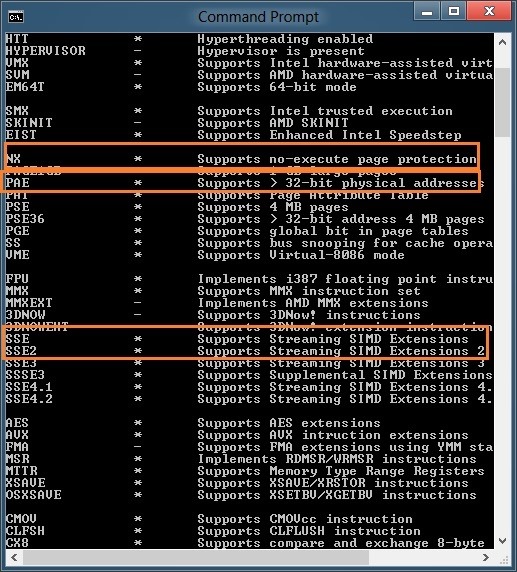
ikilaptop service laptop malang akan membahas bagaimanakah cara mengetahui apakah processor pada laptop mendukung windows 8 atau tidak. pada saat anda mengistall  atau mengupgrade windows 8 pernakah anda mengalami erorr seperti ini “Your PC’s CPU isn’t compatible with Windows 8″, jika pernah anda harus melakukan pengecekan karena window 8 memerlukan fitur Processot yang mendukung PAE, NX, dan SSE2. berikut ini cara untuk mengecek apakah proceesor anda mendukung fitur PAE, NX, dan SSE2 atau tidak :

1. Download software Coreinfo
2. Setelah anda download extrack File tersebut sehingga mendapatkan coreinfo.exe
3. bukan command prompt dengan cara klik win+R kemudian ketik CMD atau command
4. buka lah file coreinfo.exe td dengan cara mengetik coreinfo.exe kemudian enter (catatan, jika Anda menyimpan file coreinfo.exe pada drive D, ketik D:\coreinfo.exe dan tekan enter. )


kemudian setelah anda enter periksalah apakah proccessor ada mendukung PAE, NX, dan SSE2. Jika prosesor Anda mendukung PAE, NX, dan SSE2  anda akan melihat karakter * sebelah nama fitur, dan karakter – jika tidak didukung. perhatikan gambar di bawah ini, prosesor anda ternyata mendukung fitur PAE, NX, dan SSE2.


Transform Windows 7 Into Mac OS X Lion (10.7)


Lion Skin Pack For 7 is a transformation pack for Windows 7 which provides the following things:


Mac OS X Lion Theme
Mac OS X Lion Logon Screen
Mac OS X Lion Wallpapers
Mac OS X Lion Dock
Mac OS X Lion Screensaver
Mac OS X Lion Icon Animation
…and much much more…

download

BitLocker Drives Unlocker : Unlock Drives Locked Using BitLocker Quickly


BitLocker Drives Unlocker is a free portable tool for Windows that allows you to unlock the drives which are locked using BitLocker Drive Encryption quickly. When you have more than one local drive locked using BitLocker, it becomes very irritating to unlock each of them manually.


How To Use:

Run the tool and it will list all the drives that are currently locked using BitLocker. Enter the password for the drives that you want to unlock and click Unlock. If you have a common password for all the drives, then you can check the Same password for all option and it will automatically fill all the password fields with the first password field. To automatically run it when Windows starts, check the Run on system startup option.

download

Transform Windows 7 Into Windows 8


8 Skin Pack for 7 is a transformation pack for Windows 7 which provides the following things:


  • Windows 8 Theme
  • Windows 8 Logon Screen
  • Windows 8 Wallpaper
  • Aero Auto Colorization
  • Till now it doesn’t provide a different boot screen but you use this Windows 8 boot screen for 7. You can apply that boot screen with the help of this tool.


Cara Mempercepat Windows 7

OS yang paling banyak digunakan untuk saat ini adalah Windows 7, jika laptop anda lambat maka di perlukan cara untuk mempercepat kinerja Windows 7 anda.
Berikut ini beberapa cara untuk mempercepat kinerja Windows 7 versi ikilaptop.com:

1. Matikan efek-efek yang tidak penting, setting best performance

Memang windows 7 syarat akan animasi. Namun dengan animasi tersebut membuat komputer atau laptop kita menjadi lemot. Ini ada beberapa cara untuk mematikan visual effect dari windows 7.
- Klik kanan pada [Computer] > klik [properties] > klik [Advance system setting] > pada bagian performance klik tombol [setting] sehingga muncul jendela Performance Options. Klik[adjust for best performance]. (hilangkan semua tanda centang, kecuali pada dua opsi paling bawah). kemudian klik [OK]
2. Mengoptimalkan hard disk.

Ketersediaan memory dalam hard disk juga berpengaruh terhadap kinerja komputer. Jika memory sudah menipis kemungkinan komputer ataupun laptop kita akan menjadi lambat. Biasanya yang menyebabkan kapasitas hard disk berkurang adalah adanya point system restore. Setiap ada perubahan pada windows, biasanya akan membuat point system restore. Semakin banyak point restore yang dibuat maka kapasitas hard disk akan berkurang. Karena system restore ini juga berguna suatu saat windows terjadi error, maka tetap pergunakan. Nah biar tidak selalu menghapus point restore yang sudah terlalu lama, maka sebaiknya kita atur kapasitas hard disk yang akan digunakan sebagai restore point. Caranya adalah sebagai berikut :

- Klik kanan [Computer] > pilih [Properties] > klik [System Protection] > klik pada tombol [Configure]> Kemudian atur kapasitas yang hendak digunakan. Jangan terlalu besar, 5-10 % dari sisa kapasitas hard disk yang tersisa sudah cukup. klik OK
3. Matikan / Nonaktifkan fitur-fitur yang jarang dipergunakan.

seperti yang telah disebutkan di atas bahwa windows 7 syarat akan berbagai animasi. Namun semua animasi itu dapat dihilangkan dengan cara sebagai berikut :

- Nonaktifkan Aero themes.

Klik kanan [desktop] > klik [personalize] > pilih [windows 7 basic]. tutup jendela personalize.

- Non aktifkan Aero Peek.

Aero peek ini digunakan untuk membuat transparan jendela yang sedang terbuka. Untuk menonaktifkan fitur ini dengan cara : Klik kanan pada [taskbar] > klik [properties] > hilangkan tanda centang pada “ use aero Peek to preview desktop”

- Nonaktifkan aero shake.

Misal ada beberapa jendela yang aktif, Jika salah satu jendela yang aktif di gerak-gerakkan, maka secara otomatis jendela yang lain akan di minimize. Untuk menonaktifkan fitur aero shake ini dilakukan dengan cara :

o Buka group policy editor dengan cara klik tombol [start] kemudian ketik “gpedit.msc” (tanpa tanda”) kemudian tekan [enter].

o Setelah muncul halaman local group policy editor, masuk ke [User Configuration] >[administrative template] > [desktop]. Pada jendela sebelah kanan klik ganda “ turn off aero shake windows minimizing mouse gesture” > pilih [enable] dan klik [OK].

-Nonaktifkan aero snap

Cara menonaktifkan aero snap adalah :

Masuk ke [control panel], Klik [ease of acces] > klik [ease of acces center] > klik[Make the mouse easier to use]
o Beri centang pada “Prevent windows from being automatically arranged when to the edge of the screen”. Klik OK.

4.  Lakukan defragmentasi hard disk paling tidak satu bulan sekali
[Start] > [all program] > [Accessories] > [System tools] > [disk defragmenter]. Pilih salah satu drive kemudian klik [defragment].

5.  Matikan aplikasi yang tidak perlu dijalankan pada saat startup.
[Start] > ketik “msconfig” tekan [enter] > Klik pada tab [startup] > hilangkan centang pada aplikasi yang tidak diperlu dijalankan saat startup. Klik OK.

6. Nonaktifkan service yang tidak diperlukan

[Start] > ketik “services” (tanpa tanda “) > tekan [enter]. Klik kanan pada service yang mau dinonaktifkan kemudian klik [properties]. Klik [disable] jika ingin service tidak selalu dijalankan pada saat windows dinyalakan, atau klik [stop] untuk mematikannya. Klik [OK].

7. Tidak usah pasang gadget di desktop.

Untuk menonaktifkan gadget pada windows 7 dilakukan dengan cara : [Start] > [Control Panel] >[Programs] >[Turn Windows features on or off ]> hilangkan centang pada “Windows gadget platform > Klik [OK].

8. Menggunakan semua core untuk booting.

Komputer dengan prosesor banyak core, sebaiknya menggunakan semua core pada saat windows booting. Untuk mengatur agar semua core dipakai saat windows boot dapat dilakukan dengan cara :

- Masuk pada system configuration dengan cara klik [start] kemudian mengetik “msconfig”, lalu tekan [enter]
Klik tab [boot] > pilih [system operasi windows 7].
- Klik tombol [advanced options], sehingga muncul kotak dialog boot advance option, beri centang pada [Number of processor] kemudian pilih jumlah processor.

9.  Jika anda pengguna internet, jadikan browser anda dengan sedikit addons. Karena addons yang terpasang juga membutuhkan ruang di memori.

Cara Instal Windows 7 Menggunakan Flashdisk

Bila suatu ketika anda ingin menginstall atau melakukan upgrade OS Windows 7 di netbook, anda mungkin akan bertanya, mungkinkah bisa dilakukan tanpa menggunakan DVD eksternal? Pada tips kali ini, kami akan mencoba memberikan tutorial kepada anda bagaimana cara menginstall Windows 7 menggunakan.

  1. Tahap Persiapan:
    Siapkan flash disk dengan kapasitas minimal 4GB. Format flash disk mengunakan format NTFS.
  2. Siapkan file ISO installer Windows 7. Jika belum punya, anda bisa merubah DVD ke bentuk file ISO menggunakan software Nero atau AShampoo. Pilih sesuai keingingan anda. software<>
  3. Download aplikasi Windows 7 USB/DVD Tool di sini

    Proses Transfer File :
  4. Install file yang sudah anda download tadi.
  5. Selesai proses install, jalankan aplikasinya.
  6. Ikuti prosesnya seperti software yang lain. Jika diminta untuk memasukkan file yang harus di copy ke CD, pilih file ISO Windows 7 yang anda punya.
  7. Setelah itu, lanjutkan dengan memilih USB mana yang akan di isi file Windows 7 dan lanjutkan dengan klik tombol Begin copying.

    Ikuti prosesnya hingga selesai.
  8. Coba buka flash disk tadi dan lihat, di situ ada beberapa file yang biasa digunakan untuk booting. Jika semua sudah selesai, gunakan flash disk ini untuk menginstall Windows 7 ke dalam netbook yang tidak ada DVD internalnya.

Penyebab komputer lambat

Berikut Penyebab komputer lambat dan cara mengatasinya versi ikilaptop.

1. Memory yang terpasang kurang
Salah satu penyebab lambatnya komputer / laptop adalah memory yang terpasang kurang besar. sebagai contoh jika anda menggunakan Operating system Windows XP dan aplikasi standar sebaiknya upgrade-lah memory menjadi minimal 1 GB agar kinerja komputer atau laptop anda dapat bekerja maksimal. check memory anda sekarang apakah kapasitasnya sudah cukup besar atau belum kalau belum upgrade lah memory anda.

2. banyak program yang terinstall.
Bukalah Add/Remove Program di Control Panel periksalah berapa banyak aplikasi yang terinstall di komputer / laptop anda. seringkali banyak sekali ptogram yang kita install tetapi jarang sekali kita gunakan, sebaiknya program yang jarang digunakan di un-install agar komputer menjadi lebih cepat.

3. banyak startup programs dan service yang berjalan.
Hal ini berkaitan dengan point no 2, semakin banyak program yang terinstall, semakin banyak pula program dan service yang akan dijalankan ketika windows startup.
Untuk menonaktifkan startup program dan service yang berjalan otomatis tersebut, masuklah ke "System Configuration Utility" dengan cara ketik: msconfig pada menu run, kemudian pada tab service dan startup lakukan uncheck terhadap aplikasi-aplikasi yang tidak diperlukan. saran saya check saja pada anti virus.

4. Temporary File yang sudah membengkak

Penyebab komputer lambat yang ke empat adalah sudah membengkaknya file-file temporary (sementara). Untuk Windows Xp lokasi file tersebut ada di:"C:\Documents and Settings\nama_user\Local Settings\Temp" dan"C:\WINDOWS\Temp".
Untuk membersihkannya, delete-lah file-file yang terdapat di kedua lokasi tersebut atau jalankan program Disk CleanUp dengan cara klik start-run, ketik: "cleanmgr" lalu pilih drive yang akan di-cleanup.

5. banyak program yang berfungsi sebagai "security program"
Security program seperti program antivirus dan firewall merupakan aplikasi tambahan yang harus ada pada komputer, tetapi janganlah terlalu berlebihan misalnya dengan menginstall 2-3 program antivirus sekaligus.
Untuk masalah security windows, yang terpenting adalah lakukan update, aktifkan firewall dan gunakan antivirus yang tidak membebani komputer seperti misalnya PCMAV Antivirus serta berhati-hatilah ketika menggunakan USB Flashdisk / Memory Card.

6. adanya virus, malware atau spyware pada komputer.
Apabila komputer kita sudah terlebih dahulu terserang virus atau malware, maka sebaiknya jalankan Windows Safe Mode, matikan fasilitas system restore dan gunakanlah program Virus Cleaner seperti misalnya Norman Malware Cleaner untuk membersihkan virus atau malware tersebut dan lakukan pula update pada sistem operasi.

7. System Files ada yang corrupt atau bahkan hilang.
Biasanya terjadi setelah komputer terinfeksi virus dan file-file yang terinfeksi tersebut terlanjur rusak atau terdelete oleh antivirus. Solusi yang paling gampang adalah dengan merepair sistem operasi yang digunakan.

8. masalah pada hardware overheat.
Hardware overheat baik itu terjadi pada hardisk, vga card, processor atau cpu secara umum bisa menyebabkan menurunnya kinerja komputer yang pada akhirnya komputer menjadi hang, lambat atau bahkan  sering restart. Untuk itu pastikan sirkulasi udara pada bagian dalam CPU berjalan dengan baik begitu juga pada fan (kipas angin) harus bersih dari debu dan dapat berputar dengan lancar.

9. masalah pada hardisk
Hardisk merupakan komponen utama yang juga menyebabkan terjadinya komputer menjadi lambat hal ini terjadi antara lain karena:
- hardisk low space
- hardisk yang terfragmentasi
- hardisk yang sudah lama, sehingga rpm-nya menurun
- hardisk error / bad sector
Cara mengatasi komputer lambat karena masalah pada hardisk diatas adalah:
- upgrade kapasitas hardisk dengan menambah atau ganti hardisk
- lakukan defragmenter pada hardisk secara berkala
- hindarkan hardisk dari debu, goncangan dan panas berlebih.
- perbaiki kerusakan pada hardisk dengan tool checkdisk.

Cara Mengatasi Laptop Yang Blue Screen

Apa Itu Blue Screen-BSOD?

Blue Screen Of Death – BSOD adalah istilah yang digunakan untuk memberitahu bahwa ada  kesalahan istem pada Microsoft Windows. BSOD jika terjadi pada  Windows NT, 2000, XP, atau Vista biasanya lebih serius daripada Windows sebelumnya. Ada beberapa hal yang menyebabkan munculnya BSOD ini. Diantaranya driver peralatan yang tidak sesuai dengan hardware, kesalahan memori, registry yang rusak atau penggunaan fileDLL yang tidak sesuai.

Cara Mengatasi Blue Screen

Mencari kesalahan ataupun kerusakan dengan error BSoD ini cukup menyulitkan, meskipun kita sudah dapat mengetahui kira-kira kerusakan sehingga muncul BSoD pada monitor ini, lebih didominasi oleh  Kerusakan Hardware ataupun Crash Driver lama dengan yang baru.
Berikut cara mengatasi blue screen berdasarkan klasifikasi dan penyelesaiannya :
 IRQL_NOT_LESS_OR_EQUAL (0X0000000A)
Error ini yang paling sering muncul pada saat terjadi Blue Screen.
Pesan kesalahan ini biasanya disebabkan kerena ada ketidakcocokan driver yang terinstall di komputer.
Penyebabnya:
- Driver yang bentrok atau tidak cocok
- Permasalahan pada Video Card, hal ini mencakup video card yang dioverclock melebihi batas atau Anda baru berganti Video card dan Anda belum menguninstall driver Video card lama dari chipset berbeda
- Permasalahan pada Audio Card, meliputi kesalahan konfigurasi atau bug dalam driver sound card
NTFS_FILE_SYSTEM atau FAT_FILE_SYSTEM (0X00000024) atau (0X00000023)
Pesan error ini setidaknya sudah sedikit memberikan gambaran di mana kerusakan berada, yaitu ada di partisi atau filesystemnya tetapi bukan di harddisknya.
Kita bisa melakukan pengecekan dengan memeriksa kabel SATA atau PATA atau bisa mengecek partisi dengan tool chkdsk.
UNEXPECTED_KERNEL_MODE_TRAP (0X0000007F)
Bila Anda mendapatkan pesan error seperti ini, dapat disebabkan karena:
- Overclock Hardware yang berlebihan
- Komponen komputer yang terlalu panas
- BIOS yang korup
- Memory dan CPU yang cacat
DATA_BUS_ERROR
Pesan error ini disebabkan karena adanya kemungkinan bahwa memory atau slot memory di motherboard rusak.
PAGE_FAULT_IN_NONPAGED_AREA
Pesan error ini disebabkan karena adanya kerusakan hardware, termasuk memory utama, memory video card, atau memory di processor (L2 Cache)
INACCESSIBLE_BOOT_DEVICE
Pesan error ini disebabkan karena adanya kesalahan dalam konfigurasi jumper harddisk yang salah, virus boot sector, driver IDE controller yang salah, atau kesalahan driver chipset.
VIDEO_DRIVER_INIT_FAILURE
Pesan error ini disebabkan karena adanya Kesalahan terjadi pada instalasi driver video card yang kurang sempurna, restart pada saat instalasi atau juga dapat terjadi karena kesalahan dalam instalasi
driver.
BAD_POOL_CALLER
Pesan error ini disebabkan karena adanya Kesalahan ini dapat terjadi karena kesalahan atau driver yang tidak kompatibel. Sering terjadi saat melakukan instalasi XP dari upgrade, atau bukan dari instalasi baru.
PEN_LIST_CORRUPT
Pesan error ini disebabkan karena adanya kerusakan RAM
MACHINE_CHECK_EXCEPTION
Pesan error ini disebabkan oleh cacatnya CPU, atau yang di overclock secara agresif, serta power supply yang kekurangan daya atau rusak.
DRIVER_IRQL_NOT_LESS_OR_EQUAL
Adanya permasalahan pada  SCSIPORT driver yang tidak menggunakan map buffer  saat transfer I/O.
DIVIDE_BY_ZERO_ERROR
Kesalahan ini disebabkan oleh sebuah aplikasi mencoba untuk membagi dengan nol ( DEVIDE BY ZERO) . Jika Anda menerima kesalahan ini dan tidak tahu mana aplikasi menyebabkannya, Anda dapat mencoba memeriksa dump memori.

 
Design by jhonzka