Tampilkan postingan dengan label tips. Tampilkan semua postingan

Tombol Rahasia di Windows

ini adalah beberapa sortcut atau tombol rahasia di keyboard windows ini berlaku untuk windows 7 maupun 8, penasaran mau tau tombol rahasia apa yang di maksud silahkan simak artikel berikut ini

Rahasia Tombol Windows Di Keyboard Laptop

ini adalah beberapa tombol rahasia yang dapat anda gunakan untuk mengerjakan tugas kantor bahkan saat anda main game

Trik Rahasia Keyboard Windows

ketika anda ingin membuka windows xploler anda tidak perlu susah susah mencari ikon “my computer” untuk mencari dokumen. Tricknya adalah silahkan tekan tombol windows+E, dan Anda akan langsung masuk exploler windows untuk membuka file.
jika anda terburu buru untuk meninggalkan komputer anda. Silahkan tekan tombol dengan icon windows dan tombol L. Layar akan terkunci dengan sendirinya.
ketika anda asik bermain game tiba tiba bos datang pasti anda panik. Tidak usah panik tekan saja tombol icon Windows dan tombol D maka layar anda akan langsung menuju ke dekstop

selain anda dapat menggunakan tombol windows pada keyboard anda juga dapat menggunakan tombol tombol Ctrl dan Esc, layar Start akan muncul untuk memudahkan Anda.
ketika anda malas menggunakan keyboard anda dapat menggunakan virtual keyboard dengan cara klik windows+R kemudian ketikan osk maka akan keluar virtual keyboard
Tulisan di layar laptop Anda terlalu kecil tapi Anda malas merubah settingan, jangan khawatir, cukup tekan tombol icon Windows dan tombol “+” atau “-“, magnifier atau kaca pembesar akan muncul untuk dipergunakan sesuai kebutuhan Anda.
Kalau Anda sedang berinternet ria dengan membuka banyak layar windows di browser Anda dan kemudian mau berganti-ganti ke halaman lainnya. Silahkan tekan tombol Ctrl dan tombol Tab, dengan trik ini Anda bisa menukar-nukar halaman di browser yang sedang dibuka.
Sebaliknya bila Anda merasa terlalu banyak windows browser yang dibuka dan mau menutupnya, silahkan tekan tombol Windows dan tombol w, halaman yang sedang dibuka akan langsung tertutup.
Untuk menutup windows atau halaman yang sedang dibuka bisa juga dengan  tekan tombol alt F4 secara bersamaan.
ingin recording atau merekam suara anda klik icon windows dan tombol R, lalu ketik “psr.exe” maka Anda bisa langsung memulai rekaman.
ini adalah cara untuk pindah halaman secara cepat, Tekan tombol icon windows dan tombol tab dan layar Anda akan berubah menjadi 3D. sangat mudah dan simple bukan. anda juga dapat menggunakan alt+tab untuk tampilan biasa
Demikian beberapa trik pada windows anda silahkan di coba biar tidak penasaran

cara service soundcard laptop

soundcard laptop rusak. apakah anda pernah mengalami ketika soundcard laptop anda tidak bunyi, sebelum mengambil keputusan bahwa soundcard anda rusak, pastikan dulu apakah driver pada laptop anda sesuai dengan chips yang ada di laptop. jika sudah sesuai tetapi masih belum bunyi berarti anda harus curiga barangkali IC soundcard pada laptop anda sudah rusak. bagaimana cara mengatasi souncard laptop yang rusak. cara mengatasinya adalah dengan cara mengganti IC soundcard yang rusak pada laptop anda, jika anda kesilitan mendapatkan IC soundcard pada laptop anda, anda dapat menggunakan tips berikut ini caranya adalah :


Cara service sound card laptop rusak :

  1. mengganti chip sound card laptop yang rusak dengan yang sejenis.
  2. Cara kedua cukup praktis yakni dengan membeli sound card usb yakni tinggal colok serta pasang driver. anda hanya perlu membayar sekitar 60rb rupiah untuk mendapatkan soundcard usb.
  3. cara ketiga yakni memodifikasi sound card usb yang kita pasang didalam casing laptop. cara ini terkesan sangat rapi dan tidak ribet karena soundcard USB anda di modifikasi di dalam laptop sehingga terlihat rapi.
Informasi : Harga sound card usb lebih kurang 40rb – 60rb, lebih murah dari pada mesti ganti chipset sound card laptopnya. Berikut cara service sound card laptop yang rusak memodifikasi sound card usb yang kita pasang didalam body laptop :

  • Buka casing sound card usb yang anda beli.
  • Buka casing laptop hingga jalur mainboard terlihat serta mencari jalur port usb.
  • Hubungkan usb sound card dengan jalur port usb gunakan kabel. lantas kita menggantinya yang umumnya kita colokkan ke port usb, saat ini kita segera sambung dengan kabel ke port usbnya. pakai solder untuk menyambungnya.
  • Penting : Jalur usb ada 4 kabel : positif 5v, data +, data -, serta ground. jangan sempat terbalik saat menyambungnya.
  • Hubungkan jalur jack sound card usb dengan speaker laptop anda gunakan kabel yg di solder.
  • Letakkan sound card usbnya di area yang kosong ( setiap laptop tidak sama layoutnya ), lantas rapikan kabelnya. serta yakinkan sound card tidak bergerak didalam casing laptop, pakai lakban atau sekrup bila perlu.

Sound Card laptop yang semula rusak sekarang sudah siap di coba.

begitulah cara memodifikasi soundcard eror pada laptop anda. jika anda kesulitan dapat menghubungi kami ikilaptop service laptop malang

Tweak Laptop dengan TweakNow PowerPack 2012

tweak terkadang di perlukan untuk memastikan software dalam laptop lebih baik atau lebih cepat karena sampah sampah akan di bersihkan. aplikasi ini sangat berguna untuk mencegah terjadinya crash pada laptop anda. TweakNow PowerPack 2012 merupakan aplikasi pengelolaan PC yang komprehensif. Aplikasi ini akan mengelola semua aspek pada laptopmu dan menjalankan tweak berdasarkan kebutuhan. TweakNow PowerPack 2012 bisa dipasang pada sistem operasi Windows XP, Windows Vista, Windows 7, dan Windows 8. Unduhlah aplikasi ini dari alamat: http://tweaknow.com/powerPack.php.

Untuk men-tweak laptop, simak cara menggunakan TweakNow PowerPack 2012 berikut:


  1. Jalankan aplikasi TweakNow Powerpack 2012. Pada bagian atas  aplikasi, kamu akan menemukan tujuh tab, yaitu Quick Optimizer, Troubleshooting, Windows Secret, Windows Cleaner, System Information, Miscellaneous Tools, dan Restore Backup.
  2. Klik tab Quick Optimizer untuk menjalankan opsi optimalisasi dan pembersihan secara cepat. Beri tanda centang pada opsi Clean Windows Registry, Clean Traces from Web Browser, Compact Mozilla Firefox database files, Clean Traces from Windows and Third Party Applications, Optimize Windows Settings, Clean Windows Temporary Files, dan Optimize Internet/Network Settings. Klik Optimize Now untuk menjalankan opsi optimalisasi yang telah kamu pilih.
  3. Klik tab Windows Secret untuk menampilkan berbagai macam menu dan opsi untuk sistem operasi, yang menu dan opsinya tidak bisa diakses secara default. Contoh, klik pada sub menu Control Panel untuk mengaktifkan dan menonaktifkan applet dari Control Panel pada sistem operasi Windows-mu.
  4. Klik tab Windows Cleaner untuk menjalankan berbagai opsi yang terkait dengan pembersihan pada PC. Pada bagian Windows Cleaner, kamu akan menemukan beberapa opsi, di antaranya Disk Cleaner, Registry Defragmenter, Secure Delete, Registry Cleaner, Startup Manager, dan Uninstall program.
  5. Klik tab System Information untuk menampilkan berbagai informasi tentang hardware yang terpasang pada PC, driver yang digunakan, dan software yang terinstal pada sistem.
  6. Klik tab Miscellaneous Tools untuk menjalankan berbagai tool, yaitu  Auto Shutdown, Process Manager, RAM Optimizer, TweakNow Shortcut, dan Virtual Desktop.
  7. Kapan pun kamu memodifikasi atau menghapus file atau meng-uninstal aplikasi, TweakNow PowerPack 2012 akan otomatis membuatkan backup. Klik pada tab Restore Backup, lalu pilih salah satu file yang akan dimunculkan kembali, dan klik tombol Restore.
  8. Klik menu Options di bagian atas antarmuka aplikasi untuk membuat password bagi TweakNow Power Pack 2012. Pada jendela Options, beri tanda centang pada User must enter a password to use TweakNow PowerPack 2012. Selanjutnya, isikan password-mu pada form Password dan Confirm Password. Klik Save untuk menyimpan pengaturan password yang kamu buat.

Perlakuan pada baterry lithium

Baterai bisa dibilang jadi salah satu komponen penting penunjang ponsel ataupun laptop kita. Berapa lama kita bisa menikmati kegunaan perangkat kita bergantung pada kemampuan hidup si baterai. Pemakaian yang serampangan malah bisa memperpendek masa hidup si baterai.

Baterai yang populer dipakai untuk smartphone ataupun laptop saat ini adalah baterai lithium. Di masa lalu, baterai Nikel juga jadi andalan untuk menghidupkan bermacam perangkat. Tapi, yang perlu dicatat adalah beda perlakuan yang mesti diterapkan untuk kedua jenis baterai ini.

Perilaku penggunaan baterai yang umum terpatri di benak kita saat ini, rata-rata masih terpatri pada perlakuan baterai Nikel. Pada baterai jenis ini, tips seperti; jangan mengecas baterai sebelum baterainya habis; cas baterai sampai penuh untuk menjaga daya tahan baterai memang cara perawatan yang pas.

Namun, perlakuan untuk baterai Nikel yang makin nggak umum itu ternyata ngga bisa diberlakukan utnuk baterai Lithium lho. Untuk baterai lithium ion dan lithium polymer, yang sekarang banyak beredar dipasar, tak masalah kalau kamu tidak mengecasnya hingga penuh. Baterai ini malah bermasalah kalau kamu sering memakainya hingga baterai habis. perlakuan ini bisa bikin kapasitas baterai kamu lebih cepat berkurang dari kapasitas normalnya. Misal, baterai kamu punya life cycle 1000 kali pengecasan. Setelah lifecycle tergenapi, baru kapasitasnya menurun jadi hanya 80%nya saja. perawatan yang buruk, mempercepat terjadinya pengurangan kapasitas ini.

Hal ini diungkap oleh situs khusus soal baterai, Battery University. Situs ini menyarankan agar kamu mengecas baterai Lithium sesering mungkin sebelum baterai benar-benar habis. Saat mengisi pun sebagiknya tidak dicas hingga penuh. Dengan melakukan ini, baterai lithium kamu punya masa pakai lebih lama. Kok gitu ya?

Cara kerja baterai ini sama dengan perangkat mekanis lain, dimana masa pakainya semakin pendek cepat aus jika sering dalam penggunaan berat. Makin besar gap antara baterai terisi dan baterai kosong, malah makin memperpendek masa hidup si lithium. Maka, hindari menggunakan baterai lithium hingga habis. Jika, penggunaan hingga habis ini tidak bisa dielakkan, coba menggunakan baterai dengan kapasitas yang lebih  besar.

Jalan terbaik adalah sempatkan selalu mengecas baterai kamu selama dipakai. Pengisian parsial atau sebagian pada baterai jenis ini tidak masalah. Sebab, baterai ini tidak mengenal efek memori seperti pada baterai nikel. Efek memori ini bisa menyebabkan daya tahan baterai untuk menghidupi perangkat berkurang. Lithium juga tak perlu melakukan pengosongan baterai secara periodik yang dilakukan pada baterai nikel untuk menghindari efek memori tersebut.

Perlu diperhatikan bagi pengguna baterai Lithium adalah : jangan membiarkan baerai lithium kamu dicas lebih dari 100%. Tetap mencolokkan kabel cas ke baterai yang sudah dicas penuh malah mengurangi masa hidup baterai lebih cepat. Hindari juga dari suhu panas yang akan menguras waktu hidupnya. Jadi jangan tinggalkan smartphone kamu di mobil yang panas ataupun membiarkannya menjalankan aplikasi penguras baterai dalam waktu lama. Menjalankan aplikasi yang menggunakan GPRS terus menerus adalah salah satu contohnya.[sumber: http://www.tabloidpcplus.com/2011/04/berita-teknologi/sering-ngecas-bikin-hidup-baterai-lithium-lebih-awet/]


Laptop Compaq CQ40 Blinking Code

 Laptop Compaq CQ40 Blinking Code

sering sekali di temui laptop mati total atau tidak mau menyala, tetapi Laptop dinyalakan  hanya mengindikasikan lampu LED power yang menyala dengan lampu Numlock dan capslock menyala secara bersamaan, beberapa kerusakan laptop Compaq CQ40 ini bisa terlihat kerusakaannya hanya dengan melihat kode blinking pada laptop. silahkan simak kode blinking pada laptop compaq CQ 40 di bawah ini:

KODE BLINK Pada Compaq Presario CQ40
Blink 1 kali = Cek tegangan vcore, jika kurang dari 1.05v.  Rehot Gambar 1 kalau perlu ganti isl6265
Blink 2 kali = Bios  ter corrupt, recovery bios atau flash Ic Bios Gambar  4
Blink 3 kali = Ganti RAM jika tidak berhasil, Rehot Gambar No.2
Blink 5 kali = Rehot atau Reball Gambar No. 3
Blink 6 kali = Ganti Ic Bios Gambar No. 4


Gambar Motherboard Compaq Presario CQ40

Semoga artikel tentang Kode Error Blinking Pada Laptop/Notebook Compaq Presario CQ40, bermanfaat bagi anda. kunjungi service laptop malang untuk lebih jelas

cara membongkar laptop Acer 4755G

step by step cara membongkar laptop acer 4755G, sebetulnya cara membongkar laptop secara garis besar sama antara laptop satu dengan yang lain, berikut ini cara untuk membongkar laptop Acer 4755G

lepaskan baterry, dan penutup cover belakang
lepas Hardisk , wireless card, Memorry laptop


lepaskan semua baut yg ada di bagian belakang laptop termasuk baut yang ada di dudukan baterry
lepaskan  keyboard dengan cara congkel sedikit  di pinggirnya dengan sangat hati hati, hati hati dalam melepaskan kalau bisa jangan menggunakan obeng agar tidak meninggalkan bekas, anda bisa menggunakan alat seperti kartu kredit

lepaskan kabel fleksibel yang terhubung  ke keyboard, dan touchpad


setelah bagian cover atas terlepas, lepaskan dvdnya. dengan cara geser ke samping dengan begitu dudukan portnya terlepas lepas


lepaskan kabel fleksibel sebelah kanan bawah untuk audio port sama usb3.0 port
lepaskan baut yangg ada di motherboard bagian pojok kiri atas di dekat engsel LCD
setelah selesai tinggal balikin aja motherboard yang telah terlepas


lepaskan fan prosessornya nya kemudian bersihkan menggunakan sikat 

Cara Bongkar Laptop Toshiba Satellite L355

pernahkah anda berpendapat kalau membongkar laptop itu susah atau sulit, tunggu dulu coba lihat artikel berikut ini, sebetulnya Cara Bongkar Laptop Toshiba Satellite L355 laptop itu sangat mudah ikuti aja step step berikut ini :


Langkah 1.
Lepaskan baterai laptop.
Lepaskan dua sekrup penutup cover harddisk kemudian lepaskan dari tempatnya.
Lepaskan satu sekrup penutup cover memori dan lepaskan dari tempatnya.
(klik gambar agar lebih jelas)
Lihat Gambar:


Langkah 2.
Tarik harddisk ke kiri lalu Lepaskan dari motherboard.
lepaskan juga kedua modul memori.

Lihat Gambar:


Langkah 3
lepas satu sekrup penahan DVD drive ( lingkaran merah ).
Dorong DVD drive dengan obeng min kecil atau dengan sebuah testpen
lepaskan DVD drive dari laptop.

Lihat Gambar:


Langkah 4.
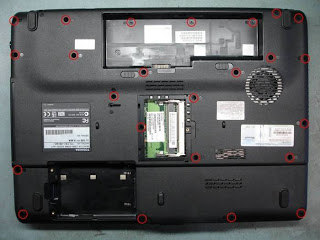
lepaskan semua sekrup di bagian bawah laptop.

Lihat Gambar:


Langkah 5.
Lepaskan panel keyboard menggunakan obeng min berukuran kecil, lakukan dengan hati-hati panel tersebut gampang patah.

Lihat Gambar:


Langkah 6.
Lepaskan empat buah sekrup penahan keyboard.
Tekan kunci plastik ( panah merah ) dan melepaskan keyboard.

Lihat Gambar:


langkah 7.
Angkat keyboard dengan Hati-hati karena kabel konektor keyboard masih melekat pada motherboard.

Lihat Gambar:


Langkah 8.
buka konektor keyboard dengan menggeser kunci konektor berwarna coklat kearah atas dari rumah konektor sekitar 1-2 mm.
setelah kunci konektor terbuka, cabut kabel keyboard.

Lihat Gambar:


Langkah 9.
Cabut dan lepaskan kabel yang ditunjukan dengan panah merah.

Lihat Gambar:


Langkah 10.
Pisahkan casing penutup atas dari casing laptop bagian bawah.
Masukkan pick gitar diantara pembatas casing penutup atas dan casing bawah laptop.
lakukan dengan hati-hati saat memindahkannya pick gitar di sepanjang sisi pembatas casing.

Lihat Gambar:


Langkah 11.
setelah casing atas laptop terbuka sedikit, lanjutkan membukanya dengan jari-jari anda.

Lihat Gambar:


Langkah 12.
angkat dan lepaskan cover casing bagian atas.

Lihat Gambar:


langkah 13.
Anda dapat melihat laptop pada gambar dibawah ini tanpa cover penutup atas.

Lihat Gambar:


Langkah 14.
Lepaskan semua konektor kabel yang ditandai dengan panah merah.
lepaskan 2 kabel antena dari wirelee card.

Lihat Gambar:


Langkah 15.
Lepaskan juga konektor berikut ini

Lihat Gambar:


Langkah 16.
lepaskan 1 buah sekrup penahan motherboard dan satu buah sekrup penahan kipas pendingin.

Lihat Gambar:


Langkah 17.
lepaskan kabel DVD driver dari samping sebelah kanan motherboard.

Lihat Gambar:


Langkah 18.
Angkat dan lepaskan motherboard dari casing laptop bagian bawah.

Lihat Gambar:


Langkah 19.
Motherboard sudah terlepas dari casing laptop bagian bawah, anda bisa lepaskan heat sink kipas pendingin dan processor.
Lihat Gambar:


Cara Mengatasi Laptop Mati saat Main Game


dari pengalaman yang sering kami amati,  apakah anda pernah mengalami laptop anda tiba tiba mati sendiri ketika anda sedang bermain game, kalau laptop anda sering mati sendiri sangat berakibat fatal karena hardisk anda akan rusak karena mengalami bad sector.


Sebenernya penyebabnya adalah PANAS (over heat) jadi usahakan laptop anda sedingin mungkin waktu main game, Laptop berbeda dengan PC, kipas laptop lebih kecil dan komponennya lebih rapat, jangan diletakan diatas permukaan yang tidak rata, apa lagi diletakan diatas kasur/bantal karena itu akan sangat menghambat sirkulasi udara, saat keaadaan baru laptop kita masih bersih dari debu dan juga pasta prosesornya (pasta pendingin processor) masih banyak/bagus .

sebenernya penyebab utama laptop mati sendiri ketika bermain game adalah Over heat pada laptop jadi usahakan pada saat anda bermain game lakukanlah tips berikut ini :
  1. jangan bermain game di atas bantal atau kasur karena fan laptop tidak dapat bekerja dengan maksimal karena tidak ada sirkulasi udara yang mengakibatkan laptop anda panas
  2. Gunakan Cooling fan pada saat bermain game
  3. bersihkan fan prossesor laptop anda karena lama pemakaian laptop mengakibatkan fan laptop terhalang debu sehingga fan laptop anda sulit berputar.
  4. jika cara ketiga di atas tidak berhasil mengatasi permasalahan anda cobalah dengan memberi pasta pada prosessor laptop anda. untuk memberikan pasta anda bisa klik ini


Jika ingin memperbaiki anda bisa membuka laptop untuk membersihkan dari debu, terutama dibagian heatsinknya jangan kaget kalau anda melihat debu yang sudah seperti busa didalamnya...
debu dikipas juga mempengaruhi turunya performa kipas laptop,   lalu memberi pasta pendingin di Processornya, ya itu juga kalau berani bongkar,.
kalau anda tidak yakin anda dapat menghubungi service laptop

Baterai Tidak Terdeteksi di Windows 8

apakah anda pernah mengalami laptop anda setelah di install windows 8 terdapat pesan Battery is not detected, Baterai tidak dikenal, Baterai tidak terdeteksi, Laptop battery not detected, Battery not found, pada window 8  akan menampilkan indikator yang menampilkan baterai tidak berfungsi, dan muncul tanda silang seolah batereai tidak dikenali

apakah indikator baterai sangat penting, tentu saja sangat penting karena kalau tidak ada indikator baterai anda tidak akan mengetahui jika baterai anda lemah dan tiba - tiba mati secara langsung. hal ini akan sangat mengganggu kegiatan anda

Penyebab utama terjadinya Battery is not detected adalah  versi BIOS yang saya miliki belum mendukung penggunaan driver Microsoft ACPI sehingga windows 8 tidak mengenali baterai pada perangkat anda.
untuk mengatasi hal ini adalah dengan cara melakukan update BIOS. cara melakukan update BIOS bisa anda baca pada artikel sebelumnya untuk merek laptop anda. silahkan klik

Silahkan anda cek Setelah meng-upgrade versi BIOS, baterainya akan  terdeteksi dan indikator daya baterai bisa berfungsi kembali.

cara cek versi BIOS laptop


ikilaptop Technorati claim token M7G2GX6FZ2GH


cara cek versi BIOS pada laptop, Berikut ini adalah tips bagaimana cara melakukan pengecekan versi bios pada laptop anda. BIOS atau singkatan dari Basic Input/Output System merupakan suatu perangkat instruksi elektronik yang digunakan komputer untuk memulai sistem operasi.

berikut ini cara cek versi BIOS :

1. Ketik msinfo32 pada kolom pencarian Windows 7, dan Windows 8 atau bisa secara langsung melalui kotak dialog run (win + R).


2. akan muncul tampilan berikut. perhatikan pada gambar panah yang menunjukkan versi BIOS yang digunakan dan tanggal keluar revisi.


kalau bios anda versi lama lanjutkan rencana anda untuk update BIOS anda.

cara update bios toshiba

 apakah anda memiliki Laptop toshiba yang sering bermasalah, sering restart atau sering hang coba dulu update bios anda karena kemungkinan bios anda yang bermasalah. periksa dulu versi bios anda apakah terdapat update biosnya atau tidak di website resmi toshiba dengan cara kunjungi http://www.csd.toshiba.com/cgi-bin/tais/support/ ketikkan tipe laptop anda kemudian klik search  kemudian download bios versi terbaru laptop anda pastikan tipe laptop dan seri laptop bios yang anda download sama dengan tipe laptop anda kalau berbeda bisa mengakibatkan laptop anda menjadi blank, tetapi sebelumnya anda harus mengetahui versi bios anda cara melakukan pengecekan versi bios anda silahkan cek disini.


Berikut ini cara update bios pada laptop toshiba, cara ini tidak sulit tetapi sangat berisiko besar yaitu laptop anda bisa mati total karena gagal update. sebelum melakukan update bios agar tidak terjadi kegagalan lakukan lah langkah langkah ini :

1.  Pastikan baterei anda penuh, jangan sampai melakukan update BIOS jika baterei anda tinggal dikit. untuk mengatasi nya anda juga bisa menghubungkan AC adaptor laptop anda
2. cek versi bios pada laptop anda. caranya klik ini
3. downloda file update bios pada website toshiba, pastikan sama file yang anda download dengan tipe laptop anda

kali ini kami mencoba update BIOS Toshiba Satellite L645, pada dasarnya cara untuk melakukan update BIOS pada laptop Toshiba sama saja berikut caranya  :


1. Buka file yang anda download dari website resmi toshiba, klik file sk0gv.exe tersebut

2. buka aplikasi setelah proses extract selesai,

3. Klik 2 kali gambar dibawah ini maka akan muncul tampilan berikut.

terdapat tiga pilihan, pilihan pertama jika anda memiliki CD BIOS untuk motherboard anda. gunakan pilihan kedua anda melakukan update menggunakan file dari windows (.exe). pilihan ketiga untuk mendapatkan penjelasan mengenai proses instalasi.

4. Klik OK dan tekan tombol next untuk melanjutkan proses.


5. Proses akan berlangsung dalam beberapa menit kemudian komputer melakukan restart dan update.

6. setelah proses restart muncul logo merk Laptop (TOSHIBA) tekan F2 untuk setting BIOS. Cek date and time serta system konfigurasinya dan pastikan dalam mode Compatibility bukan AHCI.

7.  Saat sistem ingin masuk, akan dilanjutkan proses update yang sebelumnya.

Selesai.
Update bios anda telah selesai dan Anda telah memiliki versi BIOS terbaru.
Selamat mencoba dan jangan pernah ragu untuk mencoba.
jika anda ragu atau mengalami kesulitan silahkan menghubungi service laptop

service laptop layar LCD blank putih


Cara Memperbaiki LCD laptop yang Blank  Putih-  Pernahkan temen-temen mengalami hal itu, layar LCD Laptop kalian Blank Warna Putih. Heemm kalo temen-temen belum atau bahkan sedang mencari Solusi dari Masalah Layar LCD Laptop Blank Putih. Emang Laptop itu kan barang Elektronik dan kalo barang elektronik pasti sensitif dengan kerusakan.Dan masalah ini masih tergolong ringan ketimbang kipas Pendingin Laptop temen-temen yang mati, hardisk sobat rusak, RAM yang rusak, atau pun yang paling parah sekali jika motherboard laptop sobat yang rusak. Layar Blank Putih diakibatkan oleh kabel flexible laptop dalam persendian lipatan laptop yang sudah kadang nempel kadang nyambung, sehingga jika layar digerakkan sedikit, tiba - tiba layar laptop sobat ngeblank putih.

ikilaptop akan membahas cara memperbaiki LCD laptop yang blank berwarna putih, pernakah anda mengalami LCD laptop anda hanya berwarna blank putih. kalau pernah atau sedang mengalami masalah tersebut maka jangan khawatir karena kami akan membahas sebenarnya apa yang terjadi dengan laptop anda.

Baiklah simaklah cara service laptop layar LCD blank pada laptop :

  • Tekan tombol Fn + F2 (carilah dilaptop anda gambar layar biasanya fn +f2 klo gak fn+f7 )sampai gambar di LCD laptop muncul.
  • Jangan menggerakkan laptop sampai gambar pada laptop muncul, karena ini akan menambah kerusakan kabel fleksibel.
  • Jangan sering buka dan tutup laptop.
Jika cara itu nga  berhasil berarti layar Laptop temen-temen sudah terlalu parah dan harus di selesaiin dengan cara membongkar casing Laptopnya ...tapi ingget!!!! cara ini harus penuh dengan hati-hati karna kalo salah sedikit saja itu bisa memperbaiki ataupun malah menambah parah permasalahan.. soalnya ini cara udah khusus buat Teknisi Laptopnya :

jika cara diatas belum membuahkan hasil berarti anda harus membongkar LCD laptop anda, tapi ingat cara ini sedikit berbahaya karena kalau anda melakukan kesalahan bisa bertambah parah kerusakan laptop anda kalau anda ragu silahkan hubungi kami service laptop malang
  • membuka LCD laptop.
    buka penutup baut pada LCD laptop kemudian lepaskan bautnya, setelah anda membuka baut LCD laptop congkel sela2 lcd laptop anda harus berhati- hati dalam melakukan hal ini kalau tidak casing laptop anda akan lecet
  • Setelah Cover LCD terbuka kemudian melepas bagian LCD, buka 4 baut penahan LCD pada bagian samping kiri dan kanan, tarik pelan - pelan dan letakkan di atas keyboard laptop, lihat dibagian belakang LCD terdapat beberapa kabel diantarnya adalah ada kabel LCD, kabel Camera, Kabel Antenna Wifi serta kabel Inverter.
  • Lepaskan plester / solasi / selotapenya, tarik perlahan kabelnya sampai terlepas dari socketnya, bersihkan pin conektornya, kemudian pasang kembali, ganti plester / solasi / selotapenya supaya lebih kuat dan tidak bergeser pada saat buka tutup laptop.
  • Hidupkan Laptop.
  • Apabila laptop sobat sudah normal dan Setelah itu pasang LCD kembali dan jangan pasang casingnya dulu dalam keadaan LCD yang masih terbuka dan Laptop masih ON, lakukan buka tutup laptop sobat berkali - kali, kalau tidak ada masalah berarti laptop kamu sudah normal dan masalahnya hanya pada socket kabel LCD yang loggar.
  • Tetapi kalau ternyata LCD laptop sobat kembali lagi blank warna putih semua, berarti sobat harus melepas kabel LCDnya untuk menyambung kebel yang putus atau menggantinya dengan yang baru.
Kalau masih belum normal atau masih nge blank putih bawa aja ke tempat kami service laptop malang


service laptop bunyi beep pada saat booting awal


apakah anda pernah mengalami masalah pada laptop anda pada saat laptop pertama kali dinyalakan akan terdengar suara beep terus menerus, dan suara tersebut akan hilang pada saat laptop anda sudah memasuki windows. problem ini bisa terjadi pada berbagai merek laptop dan berbagai sitem operasi windows xp, windows 7, windows 8.

sebenarnnya masalah pada laptop anda adalah sederhana ini karena terdapat tuts keyboard yang tertekan dengan sendirinya hal ini bisa terjadi akibat keyboard anda kotor atau memang sudah rusak.


cara untuk membersihkan tuts keyboard yang rusak bisa anda buka disini atau jika anda mengalami kesulitan silahkan hubungi kami

ikilaptop service laptop malang

Menghapus fitur Switch User di windows 7


Fitur Switch User pertama kali diperkenalkan pada sistem operasi Windows XP di mana dengan fitur ini pengguna dapat melakukan pergantian user sesuai dengan user yang ia miliki. Fitur ini sangat berguna untuk komputer-komputer yang digunakan oleh banyak pengguna namun tetap membutuhkan privasi di antara pengguna-pengguna tersebut. Pada sistem operasi Windows Vista, 7 dan 8 fitur ini tetap disematkan tanpa perubahaan yang mencolok.


 Namun, bagi banyak pengguna yang bertanya dan menginginkan agar fitur Switch User ditiadakan dengan berbagai alasan, tapi mengalami kesulitan karena tidak terdapat fitur di control panel yang dapat digunakan untuk menonaktifkan Switch User ini. Hal ini yang kemudian menggerakkan saya menulis artikel ini, semoga dapat memberikan solusi bagi pengguna yang membutuhkan.

Tidak sulit menonaktifkan fungsi Switch User, hanya saja mungkin tidak banyak informasi yang tersedia untuk dicoba. Oke, kita langsung saja.

Menonaktifkan Switch User via gpedit

Tekan tombol Windows + R untuk menjalankan jendela Run, lalu ketikkan gpedit.msc lalu tekan Enter atau tombol OK.


Sesaat kemudian Anda akan dibawa ke jendela Local Group Policy Editor, buka direktori Local Computer Policy -> Administrative Templates -> System -> Logon lalu klik Hide entry points for Fast User Switching dan rubah ke Enabled.


Menonaktifkan Switch User dengan menggunakan Regedit

Jalankan kembali fungsi Run dan ketikkan regedit lalu tekan enter atau tombol OK.
Buka direktori: HKEY_LOCAL_MACHINE\SOFTWARE\Microsoft\Windows\CurrentVersion\Policies\System


Pada kolom layar sebelah kanan klik kanan mouse Anda dan klik New – DWORD Value, lalu buat nama valuenya HideFastUserSwitching.


Kemudian klik dua kali pada value tersebut atau klik kanan Modify dan isikan value data dengan angka 1 lalu klik tombol OK.


Nah, sekarang fitur Switch User Anda akan menghilang dari Start Menu. Silahkan dicoba salah satu dari dua cara di atas jika memang Anda ingin menonaktifkan fungsi Switch User. Jangan khawatir, karena Anda dapat kembali memunculkannya nanti. Caranya cukup dengan merubah Enable ke Disable pada langkah via gpedit dan merubah angka 1 ke angka 0 untuk cara kedua via regedit.

source:http://blog.fastncheap.com/

Tips membeli Laptop bekas / second

Membeli laptop second kadang menjadi hal yang gampang - gampang susah, karena kita harus berhati hati dalam memilih laptop second tersebut karena bisa saja kita tertipu oleh penjual laptop karena laptop bekas yang kita beli tidak sesuai dengan apa yang kita harapkan. kalau anda akan membeli laptop bekas ada baiknya anda memperhatikan tips yang ikilaptop sajikan berikut ini


1. Ketahanan Baterai Laptop dan charger Laptop

Hal utama yang harus anda tanyakan adalah tentang ketahanan baterai laptop bekas tersebut. berapa lama kah baterai laptop tersebut dapat bertahan. hal ini sangat penting karena kalau misalkan baterai tidak tahan lama atau ngedrop maka anda tidak dapat menggunakan laptop di luar ruangan tanpa menggunakan colokan listrik. perlu di ketahui harga barerai laptop berada di kisaran 500 - 1jt rupiah, jadi percuma kalau membeli laptop dengan baterai yang rusak anda harus merogoh kocek lagi. selain baterai anda juga harus memperhatikan kondisi charger laptop apakah masih berfungsi dengan baik atau tidak biasanya charger asli laptop bukan bawaan dari laptop tersebut diganti dengan charger yang kualitasnya ada di bawah charger asli atau KW

2. kondisi laptop

Kondisi fisik laptop juga tidak kalah pentingnya karena bentuk fisik laptop juga terlihat apa bila laptop terlihat kurang bagus bentuk fisiknya maka anda pasti tidak akan suka, bentuk fisik laptop meliputi casing laptop tergores atau tidak, kondisi keyboard  perlu di cek apakah tut tut dalam keyboard dapat berfungi dengan semestinya, kondisi LCD laptop juga perlu di cek hal ini untuk memastikan apakah di dalam layar LCD laptop terdapat dot pixel atau tidak.

3. Lamanya penggunaan

Biasanya lama penggunaan laptop juga berpengaruh terhadap komponen yang ada di dalam laptop, menurut kami kalau anda ingin membeli laptop second anda juga harus memperhatikan hal ini, kalau bisa anda membeli laptop second di bawah 2 th masa pemakaian

4. Spesifikasi laptop

spesifikasi laptop sebaiknya anda sesuaikan dengan kebutuhan anda. cara melakukan pengecekan  spesifikasi laptop silahkan baca cara cek spesifikasi laptop untuk memastikan spesifikasi yang di kasih penjual dengan spesifikasi yang ada di laptop

5.Garansi kerusakan

tanyakan apakah laptop bekas yang anda beli tersebut masih bergaransi atau tidak hal ini penting karena jika laptop anda mengalami masalah anda tidak perlu mengeluarkan biaya tambahan. kalau pun masa garansi laptop tersebut sudah habis, mintalah garansi kepada penjual tersebut untuk berjaga jaga jika terjadi kerusakan.

 6. periksa kelengkapan

kelengkapan laptop meliputi tas, kartu garansi (kalau ada),  CD driver, kardus laptop, dsb hal ini untuk memastikan juga apakah laptop tersebut barang legal atau tidak karena sekarang lagi marak terjadi pencurian laptop


demikian beberapa tips dalam memilih laptop bekas atau second... selamat mencoba !!!


cara cek spesifikasi laptop


Kali ini ikilaptop service laptop malang akan memberikan trik yang sangan bermanfaat bagi anda, yaitu bagaimana cara mengetahui spesifikasi laptop kita melalui windows. bagi anda yang akan membeli laptop second tapi bingung untuk mengetahui bagaimanakah spesifikasi laptop tersebut, ada baiknya anda menyimak artikel berikut ini.

buat apa sih mengetahui spesifikasi laptop kita ?
pertanyaan yang akan anda tanyakan mungkin, salah satu nya adalah untuk mengetahui spesifikasi laptop kita apakah compatible dengan program - program yang akan di install, atau sering kali kita melihat sebelum kita install game game sekarang akan ada minimum requirement atau minimal hardware yang dapat di gunakan untuk menginstall game tersebut. kalau setelah anda cek ternyata hardware anda di atas minimum spesifikasi game maka game tersebut dapat anda jalankan di laptop anda

tanpa panjang lebar lagi berikut ini adalah cara menge cek spesifikasi laptop anda. silahkan di simak, cara  mengetahui spesifikasi laptop  pada windows 7, ikuti langkah berikut ini:


  1. klik tombol windows (start)
  2. pada kotak box search program and files ketikkan DXDIAG kemudian enter
  3. setelah anda enter kemudian anda akan berada di tab system yang menunjukkan system information laptop anda seperti : date / time, OS, model laptop anda, bios, processor, memory

  4. anda dapat melihat spesifikasi VGA anda pada tab display


  5. untuk melihat jenis VGA yang terdapat pada komputer atau laptop anda, bisa anda lihat pada tab Display , anda dapat melihat nama VGA , monitor , model drive dan lainya.

 demikian tips bagaimana cara mengetahui spesifikasi laptop anda..


Design by jhonzka