Tampilkan postingan dengan label hardware. Tampilkan semua postingan

cara membongkar laptop Acer 4755G

step by step cara membongkar laptop acer 4755G, sebetulnya cara membongkar laptop secara garis besar sama antara laptop satu dengan yang lain, berikut ini cara untuk membongkar laptop Acer 4755G

lepaskan baterry, dan penutup cover belakang
lepas Hardisk , wireless card, Memorry laptop


lepaskan semua baut yg ada di bagian belakang laptop termasuk baut yang ada di dudukan baterry
lepaskan  keyboard dengan cara congkel sedikit  di pinggirnya dengan sangat hati hati, hati hati dalam melepaskan kalau bisa jangan menggunakan obeng agar tidak meninggalkan bekas, anda bisa menggunakan alat seperti kartu kredit

lepaskan kabel fleksibel yang terhubung  ke keyboard, dan touchpad


setelah bagian cover atas terlepas, lepaskan dvdnya. dengan cara geser ke samping dengan begitu dudukan portnya terlepas lepas


lepaskan kabel fleksibel sebelah kanan bawah untuk audio port sama usb3.0 port
lepaskan baut yangg ada di motherboard bagian pojok kiri atas di dekat engsel LCD
setelah selesai tinggal balikin aja motherboard yang telah terlepas


lepaskan fan prosessornya nya kemudian bersihkan menggunakan sikat 

Cara Bongkar Laptop Toshiba Satellite L355

pernahkah anda berpendapat kalau membongkar laptop itu susah atau sulit, tunggu dulu coba lihat artikel berikut ini, sebetulnya Cara Bongkar Laptop Toshiba Satellite L355 laptop itu sangat mudah ikuti aja step step berikut ini :


Langkah 1.
Lepaskan baterai laptop.
Lepaskan dua sekrup penutup cover harddisk kemudian lepaskan dari tempatnya.
Lepaskan satu sekrup penutup cover memori dan lepaskan dari tempatnya.
(klik gambar agar lebih jelas)
Lihat Gambar:


Langkah 2.
Tarik harddisk ke kiri lalu Lepaskan dari motherboard.
lepaskan juga kedua modul memori.

Lihat Gambar:


Langkah 3
lepas satu sekrup penahan DVD drive ( lingkaran merah ).
Dorong DVD drive dengan obeng min kecil atau dengan sebuah testpen
lepaskan DVD drive dari laptop.

Lihat Gambar:


Langkah 4.
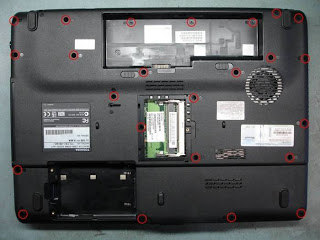
lepaskan semua sekrup di bagian bawah laptop.

Lihat Gambar:


Langkah 5.
Lepaskan panel keyboard menggunakan obeng min berukuran kecil, lakukan dengan hati-hati panel tersebut gampang patah.

Lihat Gambar:


Langkah 6.
Lepaskan empat buah sekrup penahan keyboard.
Tekan kunci plastik ( panah merah ) dan melepaskan keyboard.

Lihat Gambar:


langkah 7.
Angkat keyboard dengan Hati-hati karena kabel konektor keyboard masih melekat pada motherboard.

Lihat Gambar:


Langkah 8.
buka konektor keyboard dengan menggeser kunci konektor berwarna coklat kearah atas dari rumah konektor sekitar 1-2 mm.
setelah kunci konektor terbuka, cabut kabel keyboard.

Lihat Gambar:


Langkah 9.
Cabut dan lepaskan kabel yang ditunjukan dengan panah merah.

Lihat Gambar:


Langkah 10.
Pisahkan casing penutup atas dari casing laptop bagian bawah.
Masukkan pick gitar diantara pembatas casing penutup atas dan casing bawah laptop.
lakukan dengan hati-hati saat memindahkannya pick gitar di sepanjang sisi pembatas casing.

Lihat Gambar:


Langkah 11.
setelah casing atas laptop terbuka sedikit, lanjutkan membukanya dengan jari-jari anda.

Lihat Gambar:


Langkah 12.
angkat dan lepaskan cover casing bagian atas.

Lihat Gambar:


langkah 13.
Anda dapat melihat laptop pada gambar dibawah ini tanpa cover penutup atas.

Lihat Gambar:


Langkah 14.
Lepaskan semua konektor kabel yang ditandai dengan panah merah.
lepaskan 2 kabel antena dari wirelee card.

Lihat Gambar:


Langkah 15.
Lepaskan juga konektor berikut ini

Lihat Gambar:


Langkah 16.
lepaskan 1 buah sekrup penahan motherboard dan satu buah sekrup penahan kipas pendingin.

Lihat Gambar:


Langkah 17.
lepaskan kabel DVD driver dari samping sebelah kanan motherboard.

Lihat Gambar:


Langkah 18.
Angkat dan lepaskan motherboard dari casing laptop bagian bawah.

Lihat Gambar:


Langkah 19.
Motherboard sudah terlepas dari casing laptop bagian bawah, anda bisa lepaskan heat sink kipas pendingin dan processor.
Lihat Gambar:


Cara Lepas Chipset dengan BGA Rework Station

Berikut ini Cara Lepas Chipset yang Aman dengan BGA Rework Station :

Sambil melakukan pemanasan awal letakkan belalai sensor temperature avo temperature pada sisi chip(perhatikan kabel putih.satu sisi sensor yang diletakkan disisi chip yang akan di IRDA dan sisi yang lain tersambung kepada avo temperature guna pengontrolan panas selama Desoldering.


Berikan flux merata pada permukaan chip,dan pergunakan kuas untuk meratakannya.direkomendasikan menggunakan flux ppd kental yang berkualitas baik,hingga mampu melindungi chip dari panas tinggi.


Kemudian nyalakan irda setelah sensor suhu  pada avo digital menunjukan angka diatas 100’c
Catatan : Lindungi mata dari kontak langsung dengan cahaya IRDA,gunakan pelindung (kaca hitam)yang tadi kita pasang pada bodi IRDA.pelindung dapat di putar kekiri atau kekanan tergantung posisi kita melihat untuk melakukan pengontrolan proses pemanasan chip.


Waspadai Temprature control aktual pada avo meter.
Lead Ball mencair pada suhu 183’c,Lead free mencair pada suhu 218’c.
Mengingatkan kembali untuk mencapai suhu pencairan naikkan setting preheating secara bertahap.naikkan temperature secara bertahap pula untuk menghindari kerusakan pada chip yang rentan terhadap panas tinggi .
JIka suhu control pada avo meter stuck/tidak naik atau malah menurun naikkan terus settingan preheating secara bertahap sampai batas 320.jika sampai settingan itu suhu pencairan timah belum tercapai naikkan settingan IRDA secara bertahap pula.


Pada suhu  170'-180'c avo temperature (suhu- pencairan)lakukan pengontrolan pada chip dengan cara menyentuh lembut sisi chip  dengan pinset untuk mengetahui chip sudah longgar/goyang atau masih terekat kuat pada motherboard.hindari sentuhan yang keras.goyangan yang keras pada saat timah mencair akan menyatukan kaki kaki chip jika berencana akan menggunakan kembali chip tersebut tanpa harus mengangkat chip (desolder) pemanasan hanya dilakukan untuk mengukuhkan kaki-kaki timah chip tanpa harus mengangkatnya  dari motherboard.(cukup dengan mencairkan timah saja).
Metoda ini ini sering dilakukan para teknisi Laptop atau handphone untuk menghindari biaya penggantian chip dan menghemat timah ball.Jika metoda ini gagal barulah dilakukan REBALING.penggangkatan chip dan penggantian bola timah(lead ball)untuk mendapatkan perekatan kondutor yang sempurna antara chip dan motherboard.


Lead Ball mencair pada suhu 183’c – 198’c.
Lead free mencair pada suhu 209’c -218’c 


Naikkan settingan secara bertahap.pengontrolan utama pada avo temperature digital


Setelah Pencapaian suhu mencair dan ketika disentuh lembut dengan pinset dan chip sudah bergerak di semua sisi chip pertanda timah sudah mencair secara keseluruhan.Matikan IRDA geser kekanan agar memudahkan melakukan pengangkatan chip dengan menggunakan Vacum pen(alat untuk penyedot chip)
Catatan : Lakukan proses ini dengan cepat,jangan sampai timah chip mengeras karena jarak mematikan IRDA dan proses pengangkatan chip terlalu lama.(chip akan merekat kembali)
Lakukan pengetesan Vacum pen sebelum melakukan pengangkatan,terkadang vacum yang sudah beberapa kali mengangkat chip menghisap flux dan masuk kedalam pipa vacum yang membuat kekuatan sedot berkurang atau hilang karena flux yang mengering didalam pipa vacuum akan melakukan penyumbatan.


sumber: http://adiedkhaz.blogspot.com/p/tempature-setting-irda-ck862-dan-cara.html

cara memperbaiki inverter laptop


 inverter universal digunakan untuk memperbaiki kerusakan inverter  pada laptop . jika anda kesulitan untuk mendapatkan inverter original bawaan laptop anda dapat menggunakan cara ini . kalaupun  inverternya ada biasanya harganya sangat mahal,  anda dapat melakukan penghematan biaya untuk inverter itu sendiri.

Pada dasarnya semua inverter laptop sama ,tergantung dari tegangan kerjanya . Ada yg 5V  atau 9-20V ,tergantung dari jenis laptopnya.

Coba anda perhatikan gambar dibawah ini…


Jika kita mau mengganti inverter tersebut, maka yg harus kita ketahui adalah posisi + & Gnd  sebagai sunber listriknya, lalu yang ENA(enable) & DIP (untuk control terang /redup)  .Istilah lain dari ENA = Light On / DIP= Adjusment.  Selanjutnya Anda bisa mengganti Inverter tersebut dari inverter bekas /universal inverter dengan tegangan yg sama .


 Pada gambar tersebut sangat jelas ,anda tinggal menghubungkan VIN=+U/ENA=ON/DIP=ADJ/GND=GND.

Menganalisa Kerusakan Komputer

Troubleshooting adalah adanya suatu masalah atau adanya ketidak normalan pada komputer kita. Masalah komputer atau troubleshooting dibagi menjadi 2 troubleshooting hardware dan troubleshooting software.

Troubleshooting hardware biasanya ditandai dengan komputer tidak dapat menyala, monitor mati dan lain sebagainya. Sedangkan troubleshooting softwareditandai dengan lambatnya kinerja komputer dan lain-lain. Meski tidak menutup kemungnkinan juga gejala-gejala lambatnya komputer terjadi tidak hanya pada software tetapi juga troubleshooting hardware.
Cara mengatasi troubleshooting standard pada komputer bisa dikatakan pertolongan pertama pada komputer yang terjadi masalah analisa troubleshooting tersebut dan bagaimana cara mengatasinya bisa simak solusi troubleshooting hardware pada pc komputer.
Pada pembahasan kali ini akan dibahas lebih fokus cara mengatasi troubleshoting hadrware pada pc komputer anda, Sebagai berikut :
  1. Periksa aliran listrik ke komputer : Kabel Power, Power suply periksa kembali sudah terpasang dengan baik dan benar dan tidak ada masalah
  2. Pastikan pemasangan komponen-komponen komputer dengan benar : Pastikan tidak ada komponen yang kendor dalam pemasanganya.
  3. Pastikan Kabel Monitor terpasang dengan benar : Kabel monitor terhubung dengan monitor secara benar
  4. Analisa suara komputer “beep” : Periksa dan analisa suara yang keluar pada pc speaker dengan berbagai kode berikut.
Berikut ini adalah kode analisa suara troubleshooting tersebut :
Bunyi ‘beep’ pendek 1 kali, artinya sistem telah melakukan proses Boot dengan baik.
Bunyi ‘beep’ pendek 2 kali, artinya ada masalah pada konfigurasi atau seting pada CMOS.
Bunyi ‘beep’ panjang 1 kali dan pendek 1 kali, artinya ada masalah pada Motherboard atau DRAM.
Bunyi ‘beep’ panjang 1 kali dan pendek 2 kali, artinya ada masalah pada monitor atau VGA Card.
Bunyi ‘beep’ panjang 1 kali dan pendek 3 kali, artinya ada masalah pada Keyboard.
Bunyi ‘beep’ panjang 1 kali dan pendek 9 kali, artinya ada masalah pada ROM BIOS.
Bunyi ‘beep’ panjang terus-menerus, artinya ada masalah di DRAM.
Bunyi ‘beep’ pendek terus-menerus, artinya ada masalah penerimaan tegangan (power).
Pada beberapa merk Motherboard akan mengeluarkan bunyi beep beberapa kali apabila temperatur processornya terlalu tinggi (panas).
Meski ada kemungkinan juga terdapat perbedaan pada bunyi “beep” pada setiap merk motherboard tidak ada salahnya anda lebih bisa mencermati dan mengamati troubleshooting yang terjadi pada komputer anda. Karena pada dasarnya analisa suara ini tidaklah kaedah pasti dalam pendeteksian troubleshooting tapi bisa mejadi wacana bagi kita apabila terjadi troubleshooting pada komputer kita.
Hardware Pendeteksian Masalah :
  1. Power Supply
  2. Motherboard
  3. Speaker
  4. RAM
  5. VGA Card + Monitor
  6. Keyboard
  7. Card I/O
  8. Disk Drive
Cara Mudah Menganalisa Troubleshooting
Apabila terdapat problem komputer disertai sistem masih memberikan tampilan pesan pada monitor atau disertai dengan bunyi beep 1 atau 2 kali, maka kemungkinan letak permasalahan ada di komponen nomor 6, 7, dan 8 yaitu pada Keyboard, Card I/O, dan Disk Drive.
Apabila terdapat problem disertai sistem memberikan kode bunyi “beep” lebih dari 2 kali, maka kemungkinan letak permasalahan ada di komponen nomor 4 dan 5, yaitu RAM, VGA Card dan Monitor.
Sedangkan untuk masalah yang tidak disertai pesan pada monitor atau kode bunyi beep,kemungkinan besar letak permasalahan ada di komponen nomor 1 dan 2, yaitu Power Suplly dan Motherboard.
Untuk tahap awal, analisa terlebih dahulu ada dibagian manakah troubleshooting hardware komputer tersebut. Kemudian anda bisa mencabut atau melepaskan hardware yang kira-kira terjadi troubleshooting kemudian pasangkan kembali dengan pasti dan periksa secara tepat tidak ada kelonggaran dalam pemasangan kembali hardware tersebut.
Apabila masih terdapat beberapa troubleshooting yang belum ditemukan silahkan periksakan ke service/jasa service komputer terdekat atau service center resmi komputer anda.

Mengenal Perbedaan USB 2.0 dengan USB 3.0

Hampir setiap orang tentu mengenal dan menggunakan Universal Serial Bus atau lebih dikenal dengan sebutan USB. Definisi USB sendiri adalah cara komunikasi antara peralatan dengan Host Controller(biasanya PC).
Mengenal Perbedaan USB 2.0 dengan USB 3.0 Image
USB ini sering dijumpai pada printer, komputer, scanner, handphone, mouse, kamera digital, flash drive, dsb. Sebelum ada USB, lebih dulu dikenal port serial dan parallel. Namun untuk saat ini, port USB telah menjadi port komunikasi yang standar.
USB 2.0
Teknologi USB 2.0 dikenalkan pada sekitar April 2000. Untuk kecepatan transfer(transfer rate), USB 2.0 bisa mencapai maksimal 480 Mbit/detik. Namun pada prakteknya, jarang sekali kecepatan USB 2.0 bisa sampai di atas 300 Mbit/detik. Selain itu, USB 2.0 memerlukan suplai maksimal daya sebesar 500mA. Sedangkan untuk pin steker pada USB 2.0 berjumlah 4 buah.
Mengenal Perbedaan USB 2.0 dengan USB 3.0 ImageTipe-tipe port USB
USB 3.0
Berbeda dengan USB 2.0, teknologi USB 3.0 diperkenalkan sejak tahun 2007. Keunggulan yang diusung oleh USB 3.0 bila dibandingkan USB 2.0 adalah kecepatan transfer datanya(transfer rate) yang mampu mencapai 5 Gbit/detik. Wow, hampir 10x lipat USB 2.0 kan? Perbedaan lain adalah permasalahan panjang kabel data. Jika pada USB 2.0, Anda disarankan manambah panjang kabel dengan maksimal 3 M untuk menjaga kecepatan transfer data tetap akurat. Di USB 3.0, panjang kabel bukan lagi faktor yang mempengaruhi kecepatan transfer data. Selain itu, USB 2.0 memerlukan suplai maksimal daya sebesar 900 mA.
Mengenal Perbedaan USB 2.0 dengan USB 3.0 Image
Kelebihan lain USB 3.0 dibandingan dengan USB 2.0 adalah sifatnya yang full duplex, artinya bahwa USB host dapat melakukan send and receive data secara terus menerus. Sedangkan untuk pin steker, USB 3.0 memiliki pin berjumlah 5 buah.
Kelemahan USB 3.0
Salah satu kekurangan USB 3.0 adalah belum ada dukungan dari sistem operasi. Sementara ini, Anda harus meng­install driver tambahan dari vendor tersebut agar bisa mendukung teknologi USB 3.0. Selain itu, baru sedikit perangkat keras (hardware) yang sudah mensupport USB 3.0. Oleh karena itu, hanya sedikit diantara banyak orang yang telah mencicipi teknologi USB 3.0 ini.
Dari paparan diatas, dapat disimpulkan bahwa perbedaan yang cukup mencolok antara USB 2.0 dengan USB 3.0 adalah tingkat kecepatan pengiriman data, yakni 400 Mbit/detik untuk USB 2.0 dan 5 Gbit/detik untuk USB 3.0.

Penyebab Komputer sering restart

komputer sering restart sangat menjengkelkan sekali terutama apabila kita sedang mengetik dokumen, kemudian tiba-tiba komputer restart sendiri sedangkan kita belum sempat menyimpan dokumen. beberapa penyebab yang dapat mengakibatkan komputer sering restart sendiri, diantaranya :

1. Processor overheat
penyebab utama komputer anda atau sering restart sendiri adalah Processor yang kepanasan (overheat). cara mengecek overheat pada Processor dengan cara Melihat kondisi temperatur pada menu Hardware Monitor di BIOS atau pun juga bisa Menggunakan program monitoring temperatur seperti misalnya CPUID Hardware Monitor
Penyebab utama dari Processor yang kepanasan ini juga terdapat beberapa hal antara lain Kondisi kipas angin (fan) Processor yang sudah tidak optimal (misalnya macet karena kotaoran atau debu) Menumpuknya debu pada sirip-sirip Pendingin Processor, ini adalah hal yang sering terjadi terutama apabila ruangan tempat penyimpanan komputer / laptop berdebu.
 Cara mengatasi komputer sering restart karena Procesor kepanasan (overheat) ada dapat melakukan beberapa cara diantaranya Senantiasa membersihkan debu yang terdapat dalam Casing CPU dan Pendingin Processor. Hal ini bisa dilakukan dengan menggunakan kuas cat yang bersih dan vacum cleaner kecil. Menggunakan thermal paste sebagai penghubung yang merekatkan bagian Processor dan Pendingin. Untuk thermal paste yang sudah kering sebaiknya diganti.
 2. RAM / Memory rusak
RAM yang rusak juga bisa menyebabkan komputer sering restart, Apabila terjadi kerusakan pada memory dapat mengakibatkan Sistem operasi tidak bisa berjalan dengan Normal akhirnya terjadi restart pada komputer.

3. Power Supply yang kekurangan daya
kurangnya daya atau sudah tidak optimalnya bagian Power Supply yang mensupply daya pada CPU menyebabkan komputer menjadi sering restart. Hal ini bisa terjadi misalnya karena Banyaknya hardware yang terpasang pada komputer anda sehingga power suplay tidak dapat menyuplay dengan sempurna ke dalam komputer anda.

4. karena Hardisk bad sector
hardisk yang rusak dapat menjadi penyebab komputer menjadi hang, muncul pesan bluescreen dan me-restart terus. Untuk mencegah keruksakan sekaligus memperbaiki hardisk tersebut kita bisa menjalankan program scandisk/checkdisk.

Tips Menganalisa Laptop yang Rusak

Tips menganalisa laptop Sebagai contoh anda akan terburu-buru membeli baterai baru ketika beranggapan kalau rusak. Bisa saja hal ini tearjadi karena masalah kabel atau konektor yang buruk pada kabel listrik, padahal bisa diperbaiki dengan sedikit solder atau isolasi. Begitupun apabila layar LCD mati, bisa jadi terjadi kerusakan mainboard atau adaptor video, inverter buruk atau lampu lcd neon terbakar. Hal ini tidak perlu mengganti LCD, LCD yang perlu diganti adalah LCD yang  retak secara fisik atau blok dari pixel mati. Jika CD atau DVD drive tidak bekerja lagi, pastikan Anda sudah mencoba pilihan mencoba kit pembersih sebelum mengganti drive, dan selalu mengecek koneksi sebelum membuang drive yang lama. Adalagi yang akan mengidentifikasi diri mereka sebagai kerusakan adalah hard drive semakin keras atau dari waktu ke waktu hidup baterai semakin berkurang.

Power /Power failure

Proses pemecahan masalah selalu dimulai dengan mengidentifikasi apa yang berfungsi. Jika masalah berhubungan dengan power, ( baterai adalah salah satu penyebab laptop tidak mau menyala) langkah pertama adalah memastikan power terkontribusi ke laptop.. Ini berarti memeriksa bahwa LED pada transformator baterai menyala, dan jika tidak (atau tidak memiliki LED), pastikan ac adapter dicolokkan ke stopkontak listrik yang baik.. Anda dapat memeriksa bahwa dengan mencabut ac adapter dan hanya mencolokkan lampu atau dapat memeriksana dengan alat penguji arus.

Pertanyaan berikutnya adalah apakah tidak ada status lampu LED kecil di lampu laptop dengan daya terpasang masuk .Bahkan model tertua biasanya memiliki status kekuatan cahaya yang baik.. Jika Anda memiliki status daya positif dan notebook juga tidak akan menyala, cek berikutnya adalah baterai. Beberapa model notebook tidak akan beroperasi tanpa baterai terpasang baik, cari tahu di internet apakah model laptop Anda akan beroperasi dengan baterai mati atau hilang. . Jika daya baterai sudah tidak menjadi masalah dan laptop tetap tidak menyala dengan kekuatan status baik , itu bisa terjadi masalah dengan power regulator, atau lebih besar kemungkinan peraturan tenaga listrik (ic power component)atau mainboard. Mengatasi masalah regulasi atau motherboard memerlukan peralatan pengujian atau papan luang untuk swap, dan berada di luar ruang lingkup artikel ini. (kita akan bahas bahagian ini lebih terperinci di lain sesi)

Ada sedikit perbedaan yang sangat antara troubleshooting Laptop Dell, Toshiba Satellite, Sony Vaio, IBM Thinkpad, HP Pavilion (dan Compaq) atau bahkan Powerbook Apple atau iBook. . Desain dasar dari semua laptop yang sama, walaupun satu model menggunakan CPU Intel, yang lainnya AMD ada pula PowerPC dan Transmeta rendah. Seorang teknisi troubleshooting laptop Toshiba mungkin lebih suka memulai dengan baterai, seperti yang terkenal lemah, seperti masalah HP dan notebook Compaq sering dimulai dengan RAM. Namun, tidak semua model dapat ditandai mempunyai kelemahan pada permasalahan yang sama. bukan mengikuti proses logis dari eliminasi. Hanya karena satu model dari Dell cenderung bercak biru pada layar ketika usia tertentu bahwa notebook Dell terus memproksi dengan masalah yang sama.

IBM dan Sony dan Apple laptop umumnya dipandang sebagai kualitas yang lebih tinggi daripada merek populer lainnya, tetapi mereka semua mengalami permasalahan serupa karena terlalu panas, keausan, dan sesekali menjalankan komponen yang buruk. Baterai adalah subset khusus masalah daya yang banyak terjadi . The NiCd baterai yang lebih tua secara khusus rentan terhadap masalah. Jika tidak sempurna dalam pengisian, sel baterai mulai mencatat level sebelumnya sebagai sebagai level maksimum yang baru, dan beberapa sel-sel individual bahkan mungkin sebaliknya . Ni-MH (Nickel Metal Hidrida Baterai) yang menggantikan NiCd (Nickel Cadmium) untuk model standar yang agak lebih baik, tetapi mereka tidak bisa melawan buruknya sirkuit kontrol pengisian atau buruknya pengendalian software .. Semua baterai laptop, apa pun bentuk, terdiri dari sejumlah sel tegangan rendah dihubungkan secara parallel atau seri untuk mencapai tegangan operasi yang dibutuhkan.
Beberapa notebook yang lebih tua mengharuskan Anda mengsiklus baterai terus-menerus, hanya bekerja pada listrik AC selama yang dibutuhkan untuk mengisi ulang baterai .

Banyak model-model baru harus diisi penuh baterainya sekitar seminggu sekali, tapi selain tidak kuatir meninggalkannya terpasang dalam waktu yang lama, dan desain terbaru tidak peduli apa yang Anda lakukan selama laptop benar-benar mendapatkan pengisian pada baterai untuk persentase waktu yang wajar. Jika Anda berpikir baterai Anda berjalan turun terlalu cepat, pastikan Anda telah mengaktifkan mode penghematan daya agresif dalam perangkat lunak (biasanya diakses melalui Control Panel atau ikon produsen) yang redup layar, memperlambat CPU, dan membiarkan hard drive spin down saat tidak digunakan. Juga, perlu diingat bahwa tingkat estimasi ketahanan sisa baterai yang menyebabkan alarm pada layar dapat diatur oleh pengguna, dan jika pengaturan default Anda sangat konservatif (antara 10% dan 20%), Anda mungkin ingin bereksperimen dengan yang lebih rendah level (antara 3% dan 5%) yang masih akan memberikan Anda waktu untuk menyimpan pekerjaan Anda dan mematikan sebelum masuk ke laptop hibernasi.

Video Failure

Hal pertama untuk memeriksa dalam permasalahan video , seperti yang dijelaskan di atas. Jika Anda selalu bisa mendengar kipas laptop Anda ketika Anda menghidupkan laptop dan sekarang Anda tidak dapat mendengarkannya itu bukan masalah vga , itu masalah power atau mainboard..

Langkah pemecahan masalah berikutnya adalah untuk menghubungkan monitor eksternal dengan konektor VGA standar, apakah CRT atau LCD. Jika notebook anda tetap tidak menyala ke monitor eksternal, itu sangat mungkin bahwa salah satu motherboard component atau adaptor video internal (jika itu bukan bagian dari mainboard) telah rusak. Kemungkinan kerusakan motherboard component pada analisa diatas adalah p.a Vga…p.a.procesor…ic epromer…mboard chips..power modul…power ic component:jika lead tidak menyala sama sekali.

Jika monitor eksternal bekerja dengan baik,beberapa permasalahan terjadi pada subsistem video laptop, yang biasanya terkandung sepenuhnya pada layar / perakitan tutup(flif). Atau salah satu bundel kabel/lcd cable (sinyal video atau power) yang beroperasi melalui engsel untuk subsistem video telah gagal,kecuali permasalahan jelas pada Tabung Lcd,(layar retak, memudar di sudut, gambar samar, piksel buruk).Untuk penggantian LCD Anda tetap harus membuka bagian utama laptop untuk memeriksa koneksi. Masalah yang paling mudah untuk mengidentifikasi perasalahan dengan jelas adalah(kerusakan fisik) LCD retak, Mengganti LCD adalah hampir sama pada kebanyakan notebook.

Jika kecerahan layar Anda tampaknya menyala atau kadang-kadang terang dan kadang-kadang hampir memudar (membayang)atau sepenuhnya gelap, (jangan tertipu oleh modus penghemat daya), maka Anda mungkin memiliki permasalahan backlight atau inverter.. Antara dua, inverter beberapa kali lebih mungkin untuk bermasalah, berfungsi sebagai ballast padat di lampu neon modern. Lampu latar sendiri adalah CCFL (Cold Cathode Fluorescent Lamp) dengan waktu yang akan sangat lama untuk rusak/putus, sementara seluruh generasi inverter sama pada beberapa model laptop, Anda dapat dengan mudah menemukan sparepart pengganti ,baik yang original ataupun yang compatible.(metoda penggantian inverter kita bahas di lain sesi).

Fan(cooler system)

Permasalahan umum yang sering dihadapi adalah masalah panas, bagaimanapun juga panas adfalah musuh utama dari laptop, hampir 75 % trouble yg dihadapi adalah disebabkan panas yang berlebih. Apalagi di dalam casing laptop hampir tidak ada ruang kosong semuanya dipenuhi dengan komponen. Permasalahan kebanyakan dari cooler system adalah tersumbatnya lobang pembuangan panas pada heatsink(tertutup debu) yang menyebabkan panas yang seharusnya dikeluarkan kembali memantul kedalam laptop,sehingga temperature didalam ruangan yang sangat sempit bertambah panas.Hal ini dapat menyebabkan over heating pada VGA chip,Procesor chip dan component motherboard yang lain.

Permasalahan kepada kipas(fan)ditandai dengan suara laptop yang berisik, menandakan fan bearing sudah aus atau fan mati ,yang dapat membahayakan motherboard component.Sebaiknya Anda tidak menunggu sampai adanya kerusakan akibat panas (over heat) untuk menggantikan kipas angin.

Port dan Konektor Power

Laptop kadang-kadang terganggu oleh permasalahan internal dari konektor fisik, seperti modem atau port jaringan tampaknya terlepas dalam kasus ini, sehingga sulit untuk mendapatkan koneksi yang baik, atau solder konektor power terhubung dengan masa(induksi).. Satu-satunya cara untuk memperbaiki masalah ini adalah untuk membuka casing laptop, menentukan apa yang telah rusak, dan melakukan yang terbaik untuk mengembalikannya ke kondisi asli, bukan hanya mengkludgingnya.

Masalah dengan kludging apa pun di notebook mempunyai toleransi yang begitu ketat yang kludge Anda mungkin gagal setelah Anda memasang casingnya kembali. Ketika melakukan solder pada papan laptop, gunakan ujung besi halus dan tidak terlalu panas jangan ambil resiko dengan panas solder yang tinggi.hal ini dapat merusak sircuit pada PCB(Papan circuit board) Gunakan pengisap solder yang layak untuk cepat membersihkan sisa sisa timah solder . dan jika Anda merasa mengerjakannya terlalu lama.sebaiknya berhenti sejenak,dan biarkan semua dingin sebelum mencoba lagi.

 
Design by jhonzka